Melodyne 5 の使い方|ピッチ補正の定番、ツールの意味とエディションの違い
Melodyne は、録音した歌を音符ひとつずつに分けて表示し、高さ・タイミング・長さを手で直せるソフトです。歌ってみたの MIX では、ピッチ補正の定番として使われています。画面の読み方と基本の操作、4つあるエディションのどれを選ぶかを説明します。
一言でいうと
「歌や楽器の録音を、MIDI のように音符単位で編集できるソフト」です。リアルタイムで自動補正するタイプと違い、いったん音を解析して、直したい音だけを自分の手で直します。エディションは4つあり、公式サイトの通常価格は essential が99ドル、いちばん上の studio が849ドル(2026年11月15日確認)。30日間、全機能を試せる体験版があります。
基本情報
| 製品名 | Melodyne 5 |
|---|---|
| メーカー | Celemony |
| 種類 | ピッチ補正 / ピッチ・タイミング補正 |
| 価格 | essential 99ドル/assistant 299ドル/editor 499ドル/studio 849ドル(公式サイトの通常価格)(有料(買い切り)) |
| 対応形式 | VST3 / AU / AAX |
| 対応OS | Windows / macOS |
| バージョン | 5(5.2 以降で Apple シリコンにネイティブ対応) |
| 体験版 | 30日間、全機能を試せる |
| 公式サイト | www.celemony.com/en/melodyne/what-is-melodyne |
2026年11月15日時点の情報です。価格はセールなどで変わります。購入前に公式サイトで確認してください。
どんなプラグインか
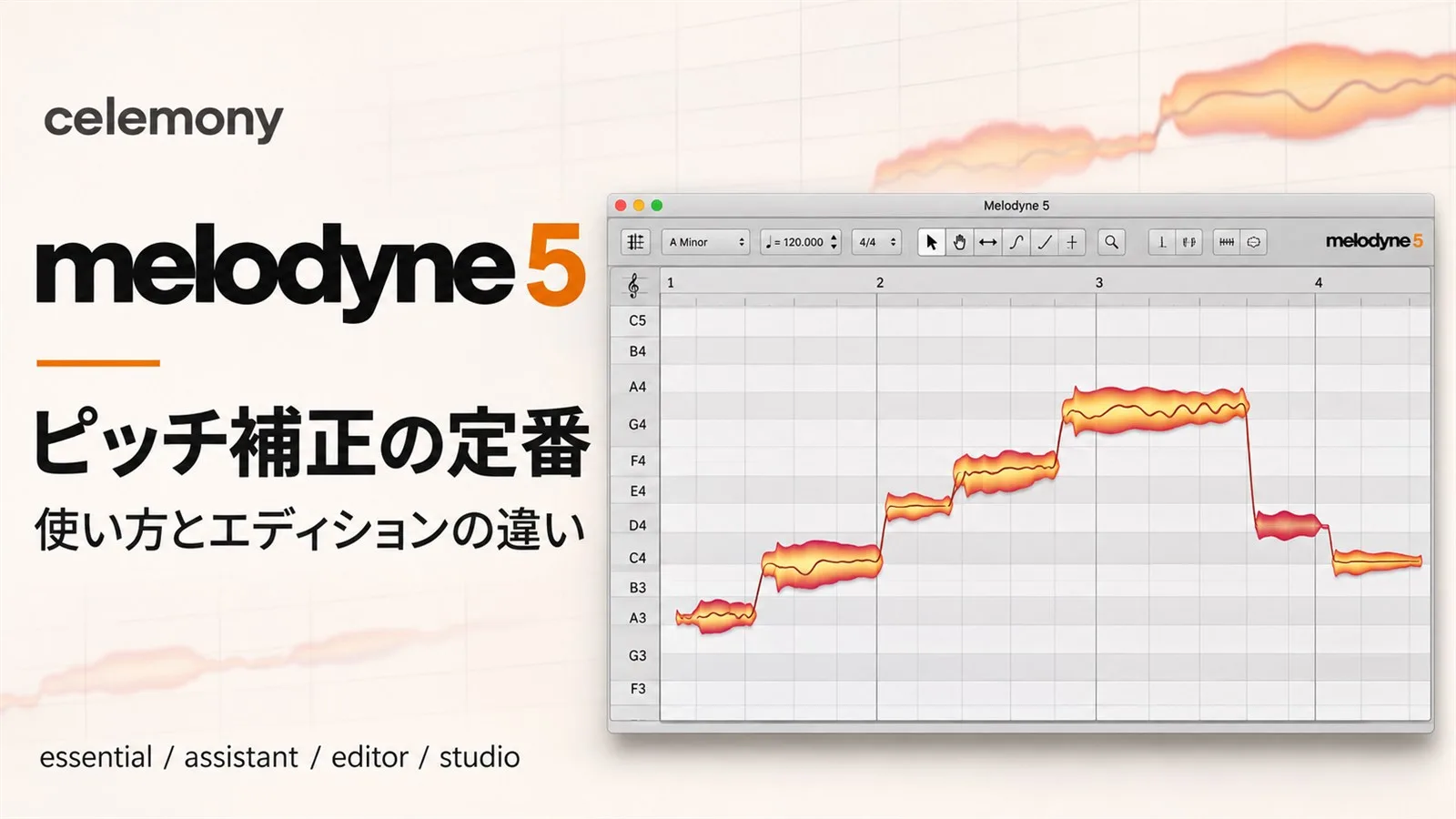
Melodyne に音を読み込むと、解析が走り、音符が「ブロブ」と呼ばれるかたまりで表示されます。縦の位置が音の高さ、横の位置と長さがタイミング、太さが音量です。ブロブの中を通る細い線は、実際の音程の揺れ(しゃくりやビブラート)を表しています。
このブロブをつかんで上下に動かせば音程が、左右に動かせばタイミングが変わります。直したい音だけを選んで触れるので、歌の表情を残したまま、外れた音だけを整えられます。
解析の方式(アルゴリズム)は、素材に合わせて自動で選ばれます。
- Melodic:歌や単音の楽器。ブロブが音の高さの位置に並ぶ
- Percussive:打楽器など音程のはっきりしない素材。ブロブは1本の横線上に並ぶ
- Polyphonic(DNA):ピアノやギターの和音。和音の中の1音ずつを分けて編集できる。editor と studio で使える
DAW との連携には ARA という仕組みが使えます。ARA に対応した DAW では、オーディオのクリップから直接 Melodyne を開けて、音の取り込み作業がいりません。対応していない DAW では、プラグインとして挿し、再生しながら音を Melodyne に取り込んでから編集します。
エディションの違いと価格
| エディション | 通常価格 | できること |
|---|---|---|
| essential | 99ドル | メインツールで、音程・タイミング・長さ・音の区切りを編集。ピッチ、タイミング、音量のマクロ。コードの認識とコードトラック |
| assistant | 299ドル | essential に加えて、ツールがすべてそろう。ビブラート、ピッチのドリフト、フォルマント、音量、フェード、歯擦音、音の中のタイミングを個別に編集できる。オーディオから MIDI への書き出し |
| editor | 499ドル | assistant に加えて、和音の中の1音ずつを編集できる DNA(Polyphonic)。スケールやテンポを扱う機能 |
| studio | 849ドル | editor に加えて、複数のトラックを1つの画面で同時に編集できる。倍音を編集する Sound Editor |
出典:Celemony 公式サイト(2026年11月15日に確認)。確認時は割引価格も表示されていましたが、ここでは通常価格を載せています。
歌のピッチ補正が目的なら、分かれ目は essential と assistant の間にあります。essential でも音程とタイミングは直せますが、ビブラートの幅を抑える、しゃくりをなだらかにする、サ行の音量だけを下げるといった細かい作業は assistant からです。下のエディションから上へは、差額でアップグレードできます。体験版では途中でエディションを切り替えて比べられるので、自分に必要な範囲を確かめてから買えます。
画面の見方
下の図は配置を簡略化した模式図で、実際の画面とは見た目が違います。
- ツールバー編集に使うツール、マクロを開くボタン、解析のアルゴリズムを選ぶメニューがあります。
- ピッチの目盛り左端の音名。横線の1本ずつが半音です。
- ノートエディターブロブが並ぶ編集の場所。横が時間、縦が音の高さです。
- ブロブ線の真ん中に乗っていれば、その音程にぴったり合っています。線と線の間に浮いているブロブ(図の中央)が、音程のずれた音です。
ツール・マクロ
公式のクイックスタートと、エディションの比較ページに書かれている内容をまとめます。
| ツール/マクロ | 何が変わるか | メモ |
|---|---|---|
| メインツール(上下にドラッグ) | 音程 | 半音ずつ動く。Alt を押しながらだとセント単位。ずれたブロブをダブルクリックすると、狙った音程に吸着する |
| メインツール(左右にドラッグ) | タイミング | グリッドに吸着する。Alt で自由な位置に置ける |
| メインツール(端をドラッグ) | 音の長さ | 始まりと終わりを別々に動かせる |
| メインツール(ブロブの少し上をダブルクリック) | 音を2つに分ける | 分け目をもう一度ダブルクリックすると、元に戻る |
| ピッチ系のツール | ビブラートの幅、音の中での音程の流れ(ドリフト) | assistant 以上 |
| フォルマントのツール | 声質(太さ・幼さ) | assistant 以上。音程を大きく動かしたときの不自然さを整えるのにも使う |
| 音量・フェード・歯擦音のツール | 音符ごとの音量、消え際、サ行の強さ | assistant 以上 |
| Correct Pitch(マクロ) | 選んだ音(選ばなければ全部)を、いちばん近い半音へ寄せる | 1本目のスライダーが寄せる割合、2本目が音の中での音程の流れを抑える割合 |
| Quantize Time(マクロ) | 音を、狙った拍やグリッドへ寄せる | |
| Note Leveling(マクロ) | 大きい音を小さく、小さい音を大きくして、音量をそろえる | バージョン5で加わった |
出典:Celemony ヘルプセンター「Quick Start」、公式サイト「Melodyne 5 editions」(2026年11月15日に確認)
デモ:何セントずれると、どのくらい外れて聞こえるか
音程のずれは「セント」で表します。半音が100セントです。下のデモで、ずれた音と、Correct Pitch で寄せたあとの音を計算できます。ボタンを押すと、基準の音とずれた音を続けて小さな音量で鳴らします。Melodyne の音を再現したものではありません。
寄せる割合を 100% にすると、すべての音が半音の真ん中にそろいます。正確ですが、人の歌にある細かな揺れまで消えるので、機械的に聞こえやすくなります。割合を少し残しておくと、外れては聞こえず、歌らしさも残ります。
使い方レシピ
割合の数値は一般的な出発点です。曲のジャンルや歌い方で、ちょうどいい値は変わります。
レシピ1:歌のピッチを自然に直したいとき
- Melodyne をいちばん最初に挿すEQ やコンプより前に置きます。加工前の素の音のほうが、解析が正確になります。
- 音を読み込ませるARA 対応の DAW ならクリップから開きます。それ以外は、歌の頭から最後まで再生して取り込みます。
- 全体に Correct Pitch を軽くかける何も選ばずにマクロを開き、1本目のスライダーを 70〜80% あたりにします。2本目は低めから始めます。
- 伴奏と一緒に聞いて、気になる音だけ手で直すまだ外れて聞こえるブロブをダブルクリックして吸着させるか、ドラッグで合わせます。
- 直しすぎた音を戻すしゃくりや、わざと下から入っている音まで直っていたら、その音だけ取り消します。
レシピ2:走った・もたった音のタイミングを直したいとき
ずれたブロブを左右にドラッグして、拍の線に合わせます。Alt を押しながら動かすと、グリッドに縛られずに置けます。全体を一度に寄せたいときは Quantize Time を使いますが、歌は拍ぴったりだと硬く聞こえるので、割合を控えめにします。長い音の途中で区切りたいときは、ブロブの少し上をダブルクリックして分けます。
レシピ3:言葉ごとの音量のばらつきをそろえたいとき
Note Leveling のマクロで、小さすぎる音を持ち上げ、大きすぎる音を抑えます。コンプレッサーの前にここで大きな差を整えておくと、コンプを浅く済ませられます。assistant 以上なら、音量のツールで1音ずつ直すこともできます。
つまずきやすい点
- アルゴリズムを変えたら、編集が消えた:公式のクイックスタートによると、アルゴリズムを切り替えると、それまでの編集は破棄されます。編集を始める前に、ブロブの並び方が素材に合っているかを確かめます。
- ビブラートやフォルマントのツールが見当たらない:essential にはメインツールしかありません。個別のツールは assistant 以上です。
- 録り直した歌が反映されない:ARA を使わない取り込み方式では、Melodyne は取り込んだ時点の音を持っています。元のオーディオを差し替えたら、取り込みをやり直します。
- Apple シリコンの Mac の Logic Pro で ARA が使えない:公式サイトの動作環境には、この組み合わせで ARA を使うには Logic を Rosetta で開く必要がある、と書かれています(2026年11月15日確認)。
- 和音のギターやピアノを直せない:和音の中の1音ずつを編集する DNA は、editor と studio の機能です。
- 音程を大きく動かしたら声が変になった:何音も動かすと、声質まで変わって聞こえます。assistant 以上ならフォルマントのツールで整えられますが、大きく外れた音は録り直すほうが確実です。
似たプラグイン
| 製品 | 違い |
|---|---|
| Antares Auto-Tune | リアルタイムの自動補正が中心。挿すだけで補正がかかり、いわゆるケロケロ声の効果も作れる |
| Waves Tune Real-Time | リアルタイム補正に絞った製品。歌いながらのモニターにも使われる |
| DAW 付属のピッチ編集 | Cubase の VariAudio や Logic Pro の Flex Pitch など。DAW の中で完結する |
それぞれの向き不向きは「ピッチ補正プラグインの選び方」で比べています。
向いている人・向いていない人
向いている人
- 歌ってみたや自分の曲で、補正したと分からない自然な仕上がりにしたい
- 外れた音だけを選んで、手で直したい
- ピッチだけでなく、タイミングや音量も同じ画面で整えたい
向いていない人
- 挿すだけで自動で補正してほしい(リアルタイム補正の製品が向く)
- ケロケロ声のような効果が目的
- 配信や録音中に、歌いながら補正をかけたい
まとめ
- Melodyne 5 は、録音を音符(ブロブ)単位で編集するピッチ・タイミング補正ソフト。体験版は30日間、全機能を試せる。
- エディションは4つ。通常価格は essential 99ドル、assistant 299ドル、editor 499ドル、studio 849ドル(2026年11月15日確認)。
- 歌の細かい補正(ビブラート、フォルマント、歯擦音)をするなら assistant 以上。和音の編集は editor 以上。
- メインツールは、上下で音程、左右でタイミング、端で長さ。ダブルクリックで音程に吸着する。
- Correct Pitch は 100% にせず、少し残すと歌らしさが残る。
- アルゴリズムを切り替えると編集が消えるので、編集の前に確かめる。
参考・出典
- Celemony:Melodyne 5 editions(エディションの比較) 2026年11月15日確認
- Celemony:Technical matters(価格・動作環境・体験版) 2026年11月15日確認
- Celemony ヘルプセンター:Quick Start 2026年11月15日確認
設定の目安は一般的な出発点です。価格は確認日の通常価格です。最新の情報は公式サイトでご確認ください。