「Pro-Q 4 の使いどころ」ダイナミックEQとスペクトラルの使い分け
FabFilter Pro-Q 4 のバンドには、固定・ダイナミック・スペクトラルの3つの動き方があります。読み終えると、目の前の問題に対してどれを選ぶかを、理由つきで決められるようになります。
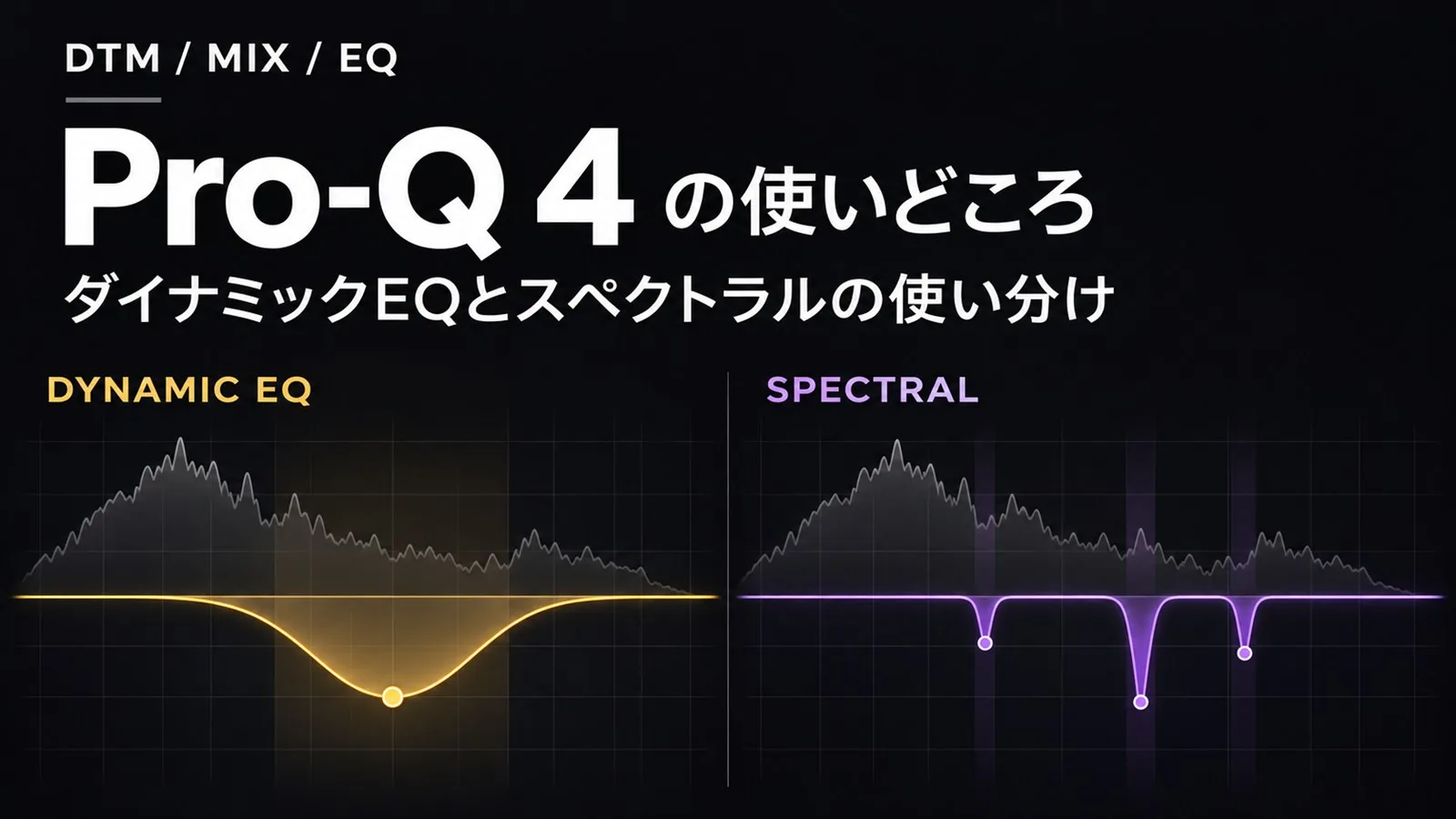
固定のEQで下げると、下げなくていい瞬間まで下がる
ボーカルの 300Hz あたりがこもる。EQ で 3dB 下げる。サビの張った声はすっきりしたのに、A メロの小さな声が細くなった。
MIX でよくある行き止まりです。原因は、こもりが「いつも」あるわけではないことにあります。声を張ったとき、低い音程を歌ったとき、マイクに近づいたとき。問題は特定の瞬間にだけ出ます。固定の EQ は曲の最初から最後まで同じ量を下げるので、問題のない瞬間からも同じだけ削ります。
ダイナミックEQ は、その帯域が大きくなったときだけ動く EQ です。Pro-Q 4 はさらに、バンドの中の飛び出した周波数だけを抑えるスペクトラルダイナミクスを持っています。道具が3つあると、どれを使うかで迷います。この記事では、その選び方を扱います。
各ツマミの意味と画面の見方はプラグインDBの Pro-Q 4 のページにまとめてあります。ここで書く機能と数値は、公式ヘルプと製品ページで 2026年11月17日に確認した内容です(確認時点の最新版は 4.13)。
3つの動き方は「いつ」「どこを」下げるかが違う
| 動き方 | いつ下げるか | どこを下げるか | 合う問題 |
|---|---|---|---|
| 固定のEQ | いつも | バンド全体 | 録った時点で決まっている音色の偏り。いつも鳴っている共鳴 |
| ダイナミックEQ | その帯域が大きいときだけ | バンド全体 | 場所は決まっていて、出たり出なかったりする問題 |
| スペクトラル | しきい値を超えたときだけ | バンドの中の、超えた周波数だけ | 音程や発音につれて場所が動く問題 |
出典:FabFilter Pro-Q 4 オンラインヘルプ「Dynamic EQ」「Spectral Dynamics」をもとに整理(2026年11月17日に確認)
Pro-Q 4 では、バンドを選ぶと出てくる Gain のツマミの外側のリング(Dynamic Range)を回すと、そのバンドがダイナミックEQ になります。範囲は -30〜+30dB。マイナスにすると大きいときに下がり、プラスにすると大きいときに持ち上がります。リングの上の Spectral ボタンを押すと、同じバンドがスペクトラルに切り替わります。使えるのは Bell と Shelf の形です。
デモ:同じ「飛び出し」に、3つの動き方で対処する
グレーの線が入力、色の線が処理後の音の周波数ごとの大きさです。3kHz を中心に広めのバンドを置き、その中に鋭い飛び出しが1つあります。飛び出しの位置と大きさを動かして、3つの違いを見比べてください。
これは考え方を単純にした計算で、Pro-Q 4 の処理や音を再現したものではありません。
飛び出しの大きさを 0 にしてみてください。固定の EQ だけが、問題がないのに下げ続けます。次に大きさを戻して位置を動かすと、ダイナミックEQ はバンド全体が一緒に下がり、飛び出しがバンドの中心から離れるほど反応が鈍ります。スペクトラルは、飛び出しが動いても、そこだけを追いかけて下げます。
ダイナミックEQを選ぶ場面:場所は決まっていて、出たり出なかったりする
数値はどれも一般的な出発点です。素材と曲によって変わるので、耳で確かめながら動かしてください。
声を張ったときだけ出る、低中域のこもり
冒頭の例です。200〜400Hz あたりに Bell を置き、Gain は 0dB のまま、Dynamic Range を -3〜-6dB にします。小さな声のときは何も起きず、張ったときだけ下がります。Gain を先に下げてしまうと「固定で下げたうえに、さらに動く」バンドになるので、まず Gain 0 から始めると、何が起きているかを追いやすくなります。
歯擦音
公式ヘルプが使用例に挙げているのが、狭いダイナミックの Bell でボーカルの歯擦音(サ行の耳に痛い成分)を抑える使い方です。場所が 1 か所に決まっているならこれで足ります。歯擦音だけを見分ける検出がほしいときは、専用の道具であるディエッサーのほうが設定は少なくて済みます。
キックが鳴った瞬間だけ、ベースの低域を譲る
ダイナミックEQ のバンドは、外部サイドチェーン(別のトラックの音を、動くきっかけとして受け取る入力)で動かせます。ベースのトラックに Pro-Q 4 を挿し、キックの基音のあたりに Bell を置いて Dynamic Range をマイナスにします。パネルを広げて外部サイドチェーンのボタンを押し、DAW 側でキックをサイドチェーンに送ります。これで、キックが鳴った瞬間だけ、ベースのその帯域が下がります。
コンプレッサーのサイドチェーンでベース全体を下げる方法と違い、下がるのは重なっている帯域だけです。ベースの音程感を作っている中域は残ります。
プラスの Dynamic Range:大きい瞬間だけ持ち上げる
Dynamic Range をプラスにすると、動きが逆になります。ヘルプは、アタックの瞬間だけを狙ってキックを明るくする例を挙げています。固定の EQ で高域を上げると、余韻やほかの楽器のかぶりまで一緒に持ち上がります。叩いた瞬間だけ上がれば、かぶりは増えません。
スペクトラルを選ぶ場面:問題の場所が動く
ボーカルの 2〜5kHz あたりの耳に痛い響きは、音程や母音が変わるたびに場所が変わります。狭い Bell で追いかけようとすると、バンドがいくつあっても足りません。広い Bell のダイナミックEQ で抑えると、声の明るさごと下がります。
ここがスペクトラルの出番です。ヘルプは、ギターやボーカルの録音にある耳に痛い成分や、問題のある周波数を抑える用途を挙げています。広めの Bell を 1 つ置いて Spectral をオンにすると、その範囲の中で、しきい値を超えた周波数だけが下がります。
- 広めの Bell を置く問題が動き回る範囲を覆う幅にします。Gain は 0dB のままにします。
- Dynamic Range をマイナスにして、Spectral をオンにする-3〜-6dB ほどから始めます。画面上で Alt + Shift を押しながらクリックすると、最初からスペクトラルのバンドを作れます。
- まず Auto のまま聞く既定では、Threshold・Attack・Release は入力の音に合わせて自動で決まります。
- Spectral Density で細かさを決めるパネルを広げると出てくるスライダーです。ヘルプによると、低いほど広い範囲がまとめて反応し、高いほど狭い範囲をピンポイントで抑えます。
- バイパスと聞き比べるリングの左上のボタンで、そのバンドの動きだけを止められます。明るさが残っているかを確かめます。
2mix にかけるときは Spectral Tilt をそのままに
スペクトラルのバンドには Spectral Tilt というボタンがあり、新しく作ったバンドでは最初からオンになっています。ヘルプによると、検出の前に入力のスペクトラムへ 3dB/oct の傾きをかけ、高い周波数が少し反応しやすくなります。楽曲全体の音は、周波数が上がるほどエネルギーが小さくなる(ピンクノイズに近い)ことが多いので、傾きなしだと低域ばかりが反応します。ヘルプは、ミックス全体を処理するときにこの設定を勧めています。
自動で合わないときに触る場所
Pro-Q 4 のダイナミックEQ は、リングを回すだけで動きます。ヘルプによると、自動のときの Threshold は、バンドの帯域の音の大きさに合わせて変わり続けます。たいていはこれで足りますが、合わないときはリングの横の展開ボタンでパネルを広げます。
| 困っていること | 触る場所 | ヘルプの説明 |
|---|---|---|
| 小さい声のときまで下がる | Threshold | スライダーをいちばん上にすると自動(「A」と表示)。下げると手動になる。スライダーの中に、いまの検出信号の大きさが出る |
| 出だしが抑えきれない/下がったまま戻らない | Attack / Release | 中央(50%)が自動と同じ。下げると速く、上げると遅くなる |
| 関係ない音に反応する | Triggering を Free に | 既定の Band はバンド自身の帯域で反応する。Free にするとローカットとハイカットが出て、反応させる帯域を別に決められる |
| 何に反応しているか分からない | 試聴ボタン | 押している間、検出に使われている信号を聞ける |
出典:FabFilter Pro-Q 4 オンラインヘルプ「Dynamic EQ」(2026年11月17日に確認)
Triggering の Free は、「下げる場所」と「きっかけにする場所」を分けたいときに使います。たとえば、歯擦音が出た瞬間に、少し下の帯域まで含めて抑えたい場合です。下げるバンドは広めに置き、反応させる帯域だけを歯擦音のある高域に絞ります。
Attack と Release の考え方はコンプレッサーと同じです。耳での決め方は「コンプレッサーのアタックとリリース」で、鳴らせるデモつきで説明しています。
パネルを閉じると自動に戻ります。ヘルプには、ダイナミクスの設定が見えていないときは、その設定は働いていない、と書かれています。手動で詰めた設定を使い続けるなら、パネルは開いたままにします。
つまずきやすい点
- スペクトラルを使うと遅延が出る:ヘルプによると、スペクトラルのバンドは自動でリニアフェイズ処理になり、その分の遅延が生じます。ほかのバンドは、下のバーで選んだ処理モードのまま動きます。遅延の量は、スペクトラルのバンドがあるときに下のバーへ出てくる Processing Resolution で変わります。録音中のモニターにかけるトラックでは使わず、MIX の段階で使います。
- Resolution は Low か Medium から:ヘルプは、1000Hz より上の帯域なら Low か Medium でたいていうまくいく、としています。参考までに、Linear Phase モードの遅延は 44.1kHz のとき Low が 3072 サンプル(約70ms)、Medium が 5120 サンプル(約116ms)、High が 9216 サンプル(約209ms)です。スペクトラルのバンドだけを使った場合の遅延の数値は、ヘルプには書かれていません。
- ダイナミックEQ が動かず、警告が出る:Linear Phase モードで Processing Resolution を Very High か Maximum にすると、ダイナミックEQ もスペクトラルも使えません。High 以下に下げます。
- リングが出てこない:ダイナミックにできるのは Bell と Shelf です。Low Cut や Notch では使えません。
- 左右の片側の問題なのに全体が下がる:バンドごとに、左右の片側や Mid / Side だけを処理する設定があります。ヘルプも、ダイナミックEQ とこの設定を組み合わせる使い方に触れています。中央のボーカルの帯域だけを抑えるなら Mid にします。
- 全部のバンドをダイナミックにしてしまう:いつも鳴っている共鳴や、録り音の偏りは固定の EQ の仕事です。動くバンドが増えると、どのバンドが音を変えているのかを追えなくなります。「下げなくていい瞬間があるか」を先に確かめます。
迷ったときの決め方
バンドを 1 つ作るたびに、2つの質問をします。
- その問題は、いつも鳴っているかいつもなら固定の EQ。出たり出なかったりするなら、次の質問へ。
- その問題は、同じ場所に出るか同じ場所ならダイナミックEQ。音程や発音で場所が動くならスペクトラル。
Pro-Q 4 の中で済む場面
- 声を張ったときだけ出る、こもりや鼻にかかった響き
- キックとベース、ボーカルと伴奏など、特定の帯域だけを譲らせたい
- 動き回る耳に痛い成分を、1〜2 バンドで抑えたい
ほかの道具が合う場面
- 歯擦音だけを、少ない設定で確実に抑えたい(ディエッサー)
- 音量そのもののばらつきをそろえたい(コンプレッサーやボリュームのオートメーション)
- まず無料で試したい(TDR Nova で、ダイナミックEQ の基本は確かめられる)
Pro-Q 4 の公式ショップの価格は 169ユーロ/199ドル(税別)で、30日間の体験版があります(2026年11月17日確認)。持っていない人は、体験版で自分の素材にスペクトラルをかけてみると、ダイナミックEQ との違いを判断できます。
まとめ
- 固定の EQ はいつも下げる。ダイナミックEQ は帯域が大きいときだけバンド全体を下げる。スペクトラルはバンドの中のしきい値を超えた周波数だけを下げる。
- いつも鳴っている問題は固定、場所が決まっていて出たり出なかったりする問題はダイナミックEQ、場所が動く問題はスペクトラルを選ぶ。
- Pro-Q 4 では Gain の外側のリング(-30〜+30dB)を回すとダイナミックEQ になり、リングの上の Spectral ボタンでスペクトラルに切り替わる。Bell と Shelf で使える。
- Gain は 0dB のまま、Dynamic Range を -3〜-6dB にするところから始めると、動きを追いやすい(一般的な出発点)。
- 外部サイドチェーンを使うと、キックが鳴った瞬間だけベースの重なる帯域を下げられる。
- 自動で合わないときは、パネルを広げて Threshold、Attack / Release、Triggering の Free を使う。
- スペクトラルのバンドはリニアフェイズ処理になり、遅延が出る。録音中は使わず、Resolution は Low か Medium から試す。
参考・出典
- FabFilter:Pro-Q 4 ヘルプ「Dynamic EQ」 2026年11月17日確認
- FabFilter:Pro-Q 4 ヘルプ「Spectral Dynamics」 2026年11月17日確認
- FabFilter:Pro-Q 4 ヘルプ「Processing mode」(遅延の数値) 2026年11月17日確認
- FabFilter:Pro-Q 4(製品ページ) 2026年11月17日確認
- FabFilter:ダウンロード(バージョン 4.13) 2026年11月17日確認
- FabFilter:公式ショップ(価格) 2026年11月17日確認
設定の数値は一般的な出発点です。価格・バージョンは確認日の情報です。最新の情報は公式サイトでご確認ください。