TDR Nova の使い方|無料のダイナミックEQ、ツマミの意味と設定の目安
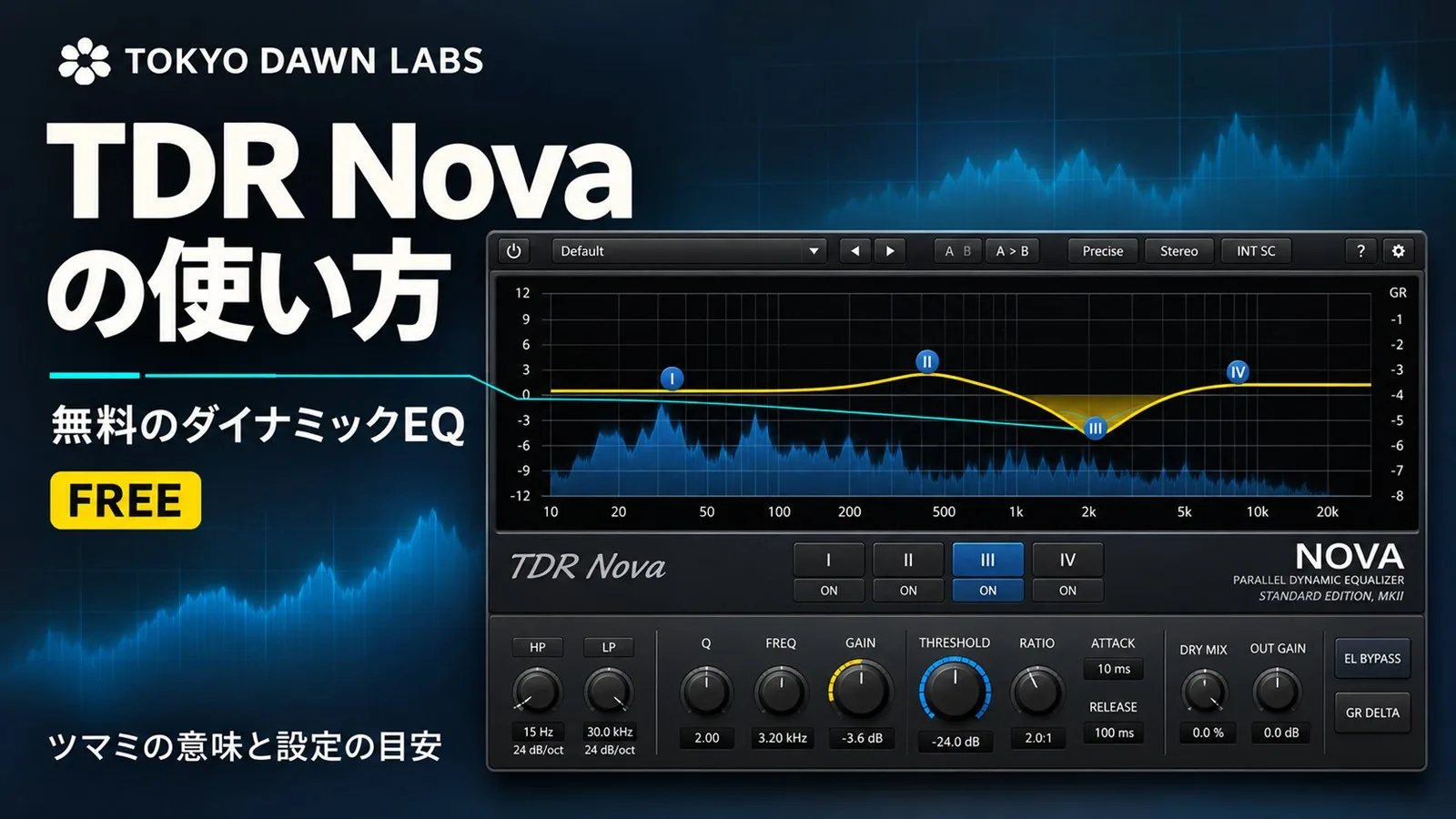
TDR Nova は、Tokyo Dawn Labs が無料で配布しているダイナミックEQです。見た目は普通のパラメトリックEQですが、各バンドに音量で反応する仕組みが付いています。「サビで声を張ったときだけ耳に痛い」といった、時々だけ出る問題を直すのに使えます。
一言でいうと
「ふだんは何もしないで、特定の帯域が大きくなった瞬間だけ削る(または持ち上げる)EQ」です。4つのバンドとハイパス・ローパスのフィルターを持ち、全体にかけるコンプレッサーとしても使えます。無料のまま使え、Windows・macOS・Linux に対応しています。
基本情報
| 製品名 | TDR Nova |
|---|---|
| メーカー | Tokyo Dawn Labs |
| 種類 | EQ・フィルター / ダイナミックEQ |
| 価格 | 無料(上位版の Nova GE は60ユーロ) |
| 対応形式 | VST3 / AU / AAX / VST2 |
| 対応OS | Windows / macOS / Linux |
| バージョン | 2.2.3 |
| 体験版 | 無料版はそのまま使える |
| 公式サイト | www.tokyodawn.net/tdr-nova |
2026年11月14日時点の情報です。価格はセールなどで変わります。購入前に公式サイトで確認してください。
どんなプラグインか
普通の EQ は、一度 3kHz を 4dB 下げたら、曲の最初から最後までずっと 4dB 下げたままです。静かな A メロでは削りすぎ、声を張ったサビではまだ足りない、ということがよく起きます。
ダイナミックEQは、バンドごとに「どれくらいの大きさを超えたら動くか」を決めておけます。超えたときだけ、超えた分に応じて削ります。公式サイトでは TDR Nova を「並列構成のダイナミックイコライザー」と説明していて、各バンドが自分の帯域の音を聞いて、それぞれ独立に反応します。
使い道は大きく4つあります。
- ダイナミックEQ:特定の帯域が大きくなったときだけ削る
- 帯域を絞ったコンプレッサー/エキスパンダー:ディエッサーの代わりなど
- マルチバンドコンプレッサー:低域・中域・高域を別々に圧縮する
- ワイドバンドのコンプレッサー:全体にかかるコンプとして使う
画面の見方
画面は大きく分けて、上のグラフ、下のバンドの設定、右側の入出力の3つです。下の図は配置を簡略化した模式図で、実際の画面とは見た目が違います。
- グラフEQ のカーブと、各バンドのつまみ(ハンドル)が表示されます。ハンドルを上下左右にドラッグすると GAIN と FREQUENCY が、マウスホイールで Q が変わります。右クリックするとフィルターの形が切り替わります。
- バンドの設定グラフで選んだバンドの数値を細かく設定する場所です。ダイナミクスの設定(THRESHOLD・RATIO・ATTACK・RELEASE)もここにあります。
- W-Band帯域を分けずに、全体にかかるダイナミクスの設定です。グラフでは紫のハンドルで、上下(GAIN)だけ動かせます。
- 入出力ハイパス・ローパスのフィルター、原音を混ぜる DRY MIX、出力の音量です。
- 設定処理の品質や、ステレオのどこに処理をかけるか(左右・中央・サイドなど)を選べます。
ツマミ・パラメーター
公式マニュアルの説明をもとに、主なツマミをまとめます。マニュアルに数値の範囲が書かれていないものは、範囲を省いています。
バンド(1〜4)
| ツマミ | 何が変わるか | メモ |
|---|---|---|
| 形(Shape) | ローシェルフ/ベル/ハイシェルフ | ハンドルを右クリックでも切り替えられる |
| FREQUENCY | 処理する周波数 | 10Hz〜40kHz |
| GAIN | 上げ下げする量 | ±12dB。ダイナミクスとは別に、常にかかる EQ の量 |
| Q | 山の幅 | 小さいほどなだらかで広く、大きいほど鋭く狭い |
| THRESHOLD(ボタン) | そのバンドのダイナミクスを ON にする | 押さないと、普通の EQ として働くだけ |
| THRESHOLD(ツマミ) | どの大きさを超えたら反応するか | 青いメーターがそのバンドの音の大きさ |
| RATIO | 超えた分をどれだけ削るか(または持ち上げるか) | 小さい値ほど反応がやわらかい |
| ATTACK / RELEASE | 反応する速さ/戻る速さ | SPLIT が OFF のときは W-Band の値に従う |
| SPLIT | バンド専用の RATIO・ATTACK・RELEASE を使う | OFF だと W-Band の設定を共有する(灰色で表示) |
| STICKY | そのバンドを W-Band の圧縮から外す | THRESHOLD ボタンを ALT+クリック |
W-Band・入出力・その他
| ツマミ | 何が変わるか | メモ |
|---|---|---|
| W-Band GAIN | W-Band の経路の音量 | ±12dB。全体の出力音量ではない |
| W-Band THRESHOLD / RATIO / ATTACK / RELEASE | 全体にかかるコンプの設定 | バンドと同じ考え方 |
| HP / LP(FREQ・SLOPE) | ハイパス・ローパスフィルター | 傾きは 6〜24dB/oct の7段階 |
| DRY MIX | 原音を混ぜる割合 | 0%で処理音だけ、100%でバイパスと同じ。HP・LP には効かない |
| OUT GAIN | 出力の音量 | 丸いメーターが、聴感上の音量をそろえる位置を示す |
| EQ GAIN | EQ で変わった音量を自動で補正 | 補正されるのは、常にかかる EQ の分だけ |
| EL BYPASS | 音量をそろえたままバイパスして比べる | 「大きいほうが良く聞こえる」錯覚を避けられる |
| GR DELTA | ダイナミクスで削られた音だけを聴く | どこが削られているかの確認用 |
| サイドチェイン | INT SC(入力)/EXT SC(外部)/INT SC(flat) | flat は内部のサイドチェインフィルターを通さない |
| 品質(Process-Quality) | Eco/Precise(既定)/Precise+ | Precise+ は内部に非線形の処理が加わる |
デモ:ダイナミックEQはどう反応するか
1つのバンドに THRESHOLD と RATIO を設定したとき、そのバンドの音の大きさによって、どれだけ削られるかを計算するデモです(実際の TDR Nova の内部処理とは異なる、単純化した計算です)。
バンドの音の大きさが THRESHOLD より下にある間は、何も削られません。超えた分が、RATIO に応じて削られます。RATIO 3:1 なら、6dB 超えたときに 4dB 削られる計算です。
使い方レシピ
どれも出発点の目安です。最後は必ず、曲の中で聴いて調整してください。
レシピ1:声を張ったときだけ耳に痛い帯域を抑える
- ベルのバンドを1つ選ぶQ をやや狭め(目安 2〜4)にして、GAIN を一時的に大きく上げ、FREQUENCY を 2〜5kHz あたりで動かして、耳に痛く感じる位置を探します。見つかったら GAIN を 0dB に戻します。
- THRESHOLD ボタンを ON にする痛い部分が鳴っているところで、青いメーターが THRESHOLD を少し超えるくらいにツマミを合わせます。
- SPLIT を ON にして RATIO を決める2:1〜4:1 くらいから試します。削られる量の目安は、痛い瞬間で 2〜4dB 程度。
- GR DELTA で確認する削られている音だけを聴いて、狙った「痛さ」の成分だけが聞こえているかを確かめます。
レシピ2:ディエッサーの代わりに使う
歯擦音(サ行の「シャー」という音)は、おおむね 5〜10kHz に出ます。ハイシェルフかベルのバンドを置いて、レシピ1と同じ手順で、サ行のときだけ反応するように THRESHOLD を合わせます。ATTACK は速め、RELEASE は短めにすると、サ行の後の音まで暗くなりにくくなります。
レシピ3:低域のこもりを、こもったときだけ減らす
低い声で歌う部分や、マイクに近づいたときに 200〜400Hz がふくらんで、こもって聞こえることがあります。ベルのバンドをその帯域に置き、Q を広め(目安 1 前後)にして、ふくらんだときだけ 2〜3dB 削れるように THRESHOLD を合わせます。常に削る普通の EQ より、声の厚みが残りやすくなります。
つまずきやすい点
- THRESHOLD を回しても変化しない:ダイナミクスは THRESHOLD のボタンを押して ON にしないと働きません。ボタンが OFF のバンドは、普通の EQ として動きます。
- バンドの ATTACK・RELEASE が灰色で動かせない:SPLIT が OFF のバンドは、W-Band の RATIO・ATTACK・RELEASE を共有します。バンドごとに決めたいときは SPLIT を ON にします。
- DRY MIX を上げても低域のカットが残る:HP・LP のフィルターは DRY MIX の影響を受けません。仕様どおりの動きです。
- 処理したら音量が変わって、良し悪しがわからない:EL BYPASS を使うと、音量をそろえたまま比べられます。
- Pro Tools で外部サイドチェインがモノラルになる:マニュアルに、AAX のサイドチェインはモノラルと書かれています。
似たプラグイン
| 製品 | 違い |
|---|---|
| TDR Nova GE(Tokyo Dawn Labs) | Nova の上位版。ダイナミックEQのバンドが6つになり、自動化やスペクトルのマッチングを行う Smart Operations などが加わる。60ユーロ(2026年11月14日確認) |
| FabFilter Pro-Q 4(FabFilter) | 有料の多機能EQ。バンドごとにダイナミックEQを ON にできる。バンド数が多く、EQ を1本にまとめたい人向け |
| DAW 付属の EQ | DAW によってはダイナミックEQの機能を持つものもある。まず手元の DAW のマニュアルを確認する |
ボーカルの MIX でそろえたいプラグインの全体像は、「歌ってみたのボーカルMIX」最初にそろえたいプラグイン5種類で整理しています。
向いている人・向いていない人
向いている人
- お金をかけずにダイナミックEQを試したい
- 歌ってみたの MIX で、サビだけ耳に痛い・サ行が耳につくといった時々の問題を直したい
- Linux を含めて、同じプラグインを複数の OS で使いたい
向いていない人
- 5つ以上の帯域をダイナミックに処理したい(上位版か別製品を検討)
- まだ普通の EQ とコンプの基本に慣れていない(先にそちらを覚えたほうが、設定の意味がわかりやすい)
まとめ
- TDR Nova は、特定の帯域が大きくなったときだけ反応する、無料のダイナミックEQ。
- 4つのバンドとハイパス・ローパスを持ち、マルチバンドコンプやワイドバンドのコンプとしても使える。
- ダイナミクスは THRESHOLD ボタンを ON にしたバンドだけで働く。SPLIT が OFF のバンドは W-Band の設定を共有する。
- GR DELTA で削った音だけを聴き、EL BYPASS で音量をそろえて比べると、設定の良し悪しを判断しやすい。
- バンドを増やしたいときは上位版の Nova GE、EQ を1本にまとめたいときは Pro-Q 4 などが候補。
参考・出典
- Tokyo Dawn Labs:TDR Nova 2026年11月14日確認
- Tokyo Dawn Labs:Nova Manual 2026年11月14日確認
- Tokyo Dawn Labs:TDR Nova GE 2026年11月14日確認
設定の目安は一般的な出発点です。素材や曲によって適した値は変わります。