AutoTune Pro 11 の使い方|リアルタイムのピッチ補正、ツマミの意味と設定の目安
AutoTune Pro 11 は、歌の音程をその場で音階へ寄せるピッチ補正プラグインです。挿して再生するだけで補正がかかる Auto Mode と、音符ごとに手で直す Graph Mode の2つを持っています。4つの主なツマミの意味と、自然な補正・ケロケロ声それぞれの設定の出発点を説明します。
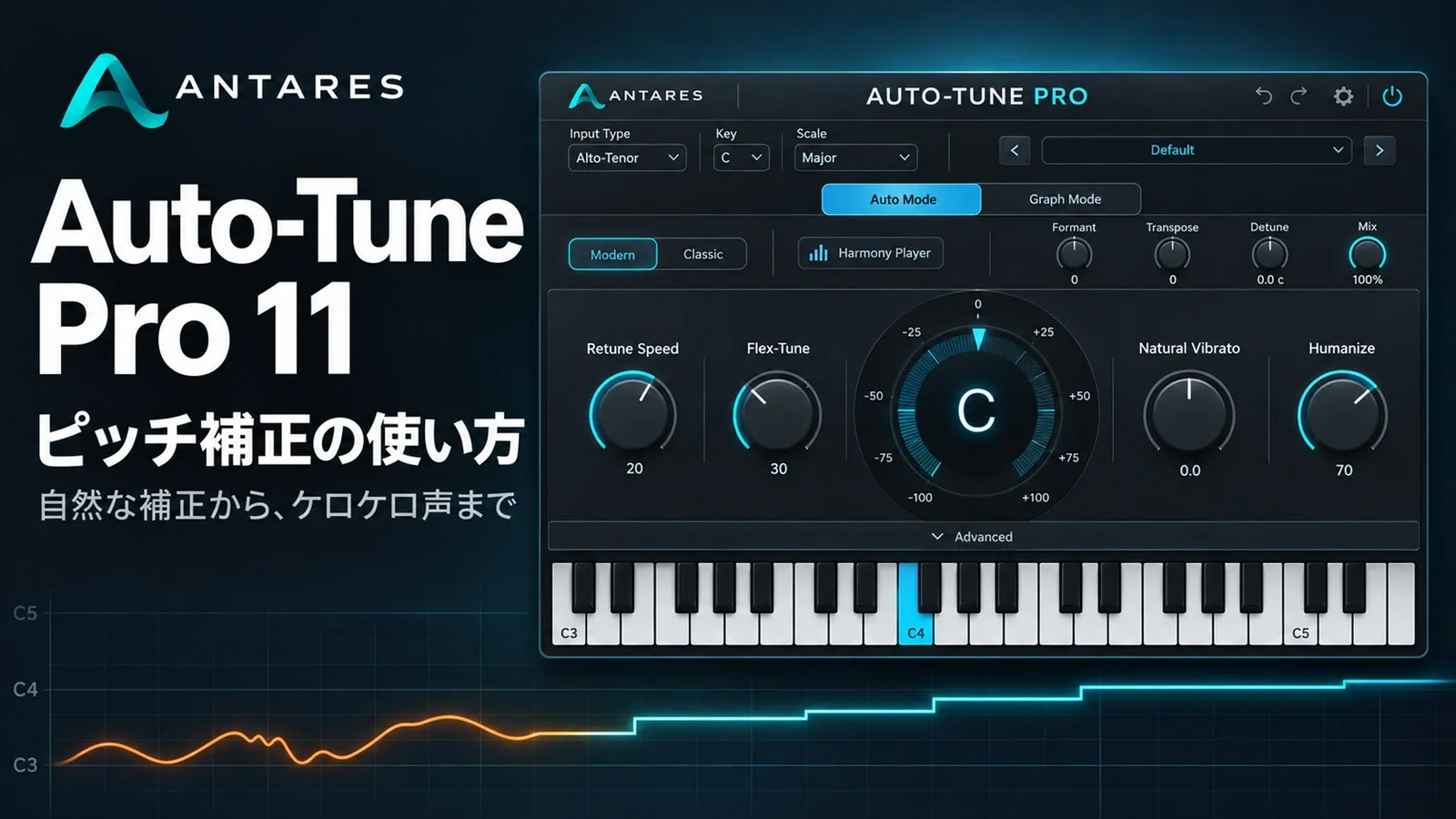
一言でいうと
「歌った音程を、決めたキーとスケールの音へ自動で寄せるプラグイン」です。Antares の Auto-Tune シリーズの最上位で、リアルタイム補正に加えて、音符単位の編集とタイミングの修正、ハーモニーの生成までできます。公式サイトの表示価格は買い切りで450ドル、サブスクリプションの AutoTune Unlimited にも含まれています(2026年11月18日確認)。製品ページには3日間の無料体験の案内があります。
名前の表記は、公式サイトでは「AutoTune Pro 11」、公式のユーザーガイドでは「Auto-Tune Pro 11」です。同じ製品を指しています。
基本情報
| 製品名 | AutoTune Pro 11 |
|---|---|
| メーカー | Antares Audio Technologies |
| 種類 | ピッチ補正 / リアルタイムのピッチ補正・ピッチ/タイミング編集 |
| 価格 | 買い切り 450ドル(公式サイトの表示)。サブスクの AutoTune Unlimited(月払い 35ドル/月)にも含まれる(有料(買い切り)) |
| 対応形式 | VST3 / AU / AAX |
| 対応OS | Windows / macOS |
| バージョン | 11.6.0 |
| 体験版 | 公式の製品ページに3日間の無料体験の案内あり |
| 公式サイト | www.antarestech.com/products/auto-tune/pro |
2026年11月18日時点の情報です。価格はセールなどで変わります。購入前に公式サイトで確認してください。
どんなプラグインか
公式のユーザーガイドは仕組みを「入ってくる音の高さを、目標の音程へ向けて連続的に動かす」と説明しています。違うのは、目標の音程を誰が決めるかです。
- Auto Mode:Key と Scale で決めた音階のうち、検出した音程にいちばん近い音が目標になる。遅れの少ないリアルタイム処理向けで、録音中のモニターやライブでも使える
- Graph Mode:画面に描いた Correction Object(Note・Curve・Line の3種類)が目標になる。音符ごとに音程を動かしたり、タイミングを直したりできる
2つのモードは別々の音の通り道です。ユーザーガイドには、Graph Mode での編集は Graph Mode にいる間だけ聞こえ、Auto Mode の設定は Auto Mode にいる間だけ聞こえる、と書かれています。両方を同時にかけることはできません。
扱える素材は、1人の声や単音の楽器のように、同時に1つの音程しか鳴っていない音です。複数の声や和音が入ったトラックは正確に補正できない、とユーザーガイドに明記されています。
Melodyne 5 が「解析してから手で直す」ことを中心にしているのに対して、AutoTune Pro 11 は「まず自動でかける」が出発点で、必要なところだけ Graph Mode で手を入れる作りです。
バージョン11で加わったもの
公式のリリースノートによると、11.0 で次の機能が入りました。
- Harmony Player:入力した歌から最大4声のハーモニーを作り、ボイスごとに調整して混ぜられる。Major・Minor・Chromatic のスケールでだけ使える
- Conform to Scale:Transpose で移調した音を、選んだキーとスケールに沿わせる
- MIDI コントローラーへの割り当て手順の改善、大きくなった画面、作り直されたプリセット管理
現行の 11.6.0 は、macOS 26 Tahoe への対応と、セッションを開き直したときに設定が戻らない不具合の修正が中心です(2026年11月18日確認)。
価格と買い方
| 買い方 | 公式サイトの表示 | 内容 |
|---|---|---|
| 買い切り(Perpetual) | 450ドル | AutoTune Pro 11 の永続ライセンス。旧版(Auto-Tune Pro 9・Pro X など)からは、アカウントページでアップグレードを買える |
| AutoTune Unlimited(月払い) | 35ドル/月 | Antares のプラグイン一式を使えるサブスクリプション。AutoTune Pro 11 も含まれる |
| AutoTune Unlimited(年払い) | 割引表示のため掲載しない | 確認時は年払いに割引が表示されていた。年払いの契約には AutoTune Pro 11 の永続ライセンスが付く、と案内されている |
出典:Antares 公式サイトの製品ページと AutoTune Unlimited のページ(2026年11月18日に確認)。確認時はセールの告知が出ていました。年払いの金額や特典は時期で変わるので、申し込みの画面で確かめてください。
公式の FAQ によると、1つのライセンスは同時に2台まで有効にできます。最初の有効化のときと、サブスクリプションの更新日にはインターネット接続が必要で、有効化が済めば DAW で使う間はつないでおく必要はありません。ライセンスの管理には Auto-Tune Central という専用アプリを使い、11.5.0 から保護の方式が iLok のライセンスに変わっています。
無料体験の期間や、終了後に自動で課金へ移るかどうかは、申し込む前に画面の説明を読んでください。公式の FAQ には、Unlimited の無料体験は期間内に解約しないと月払いへ自動で切り替わる、と書かれています。
画面の見方
Auto Mode(Basic View)の配置を簡略化した模式図です。実際の画面とは見た目が違います。
- 共通のコントロール(上段)声の種類を選ぶ Input Type、曲の Key と Scale、プリセット、Auto Mode と Graph Mode の切り替えがあります。どちらのモードでも共通です。
- 共通のコントロール(下段)Modern と Classic の切り替え、Harmony Player のオン・オフ、Formant、Transpose、Detune、Mix が並びます。
- 4つのツマミRetune Speed、Flex-Tune、Humanize、Natural Vibrato。補正のかかり方はここで決まります。
- Pitch Display とメーター中央の文字は、いま出力している音名です。まわりのメーターは音程を動かしている量をセントで示します。入力が高すぎるときはオレンジで左へ、低すぎるときは青で右へ伸びます。
- Keyboard検出中の音が青く光ります。鍵盤ごとに On(その音へ補正する)・Bypass(補正せずに通す)・Remove(目標から外す)を決められます。
Advanced のタブを開くと、ビブラートを新しく作る Vibrato Controls と、音階を細かく編集する Scale Controls が出てきます。Basic View に戻しても、Advanced で決めた設定は働いたままです。
ツマミ・パラメーター
公式のユーザーガイドに書かれている名前と内容です。範囲や既定値は、ガイドに記載のあるものだけを載せています。
| ツマミ | 何が変わるか | メモ |
|---|---|---|
| Input Type | 音程を検出するアルゴリズム | Soprano/Alto/Tenor/Low Male/Instrument/Bass Instrument。迷ったら Learn を押して5秒ほど再生すると自動で選ばれる |
| Key/Scale | 補正の目標になる音の集まり | Chromatic にすると、いちばん近い半音へ寄せる。Major・Minor のほか Dorian や Blues なども選べる |
| Retune Speed | 目標の音程へ寄せる速さ | 単位はミリ秒。0 にすると瞬時に切り替わり、ビブラートや音程の揺れが消える。自然な補正はガイドでは 10〜50 |
| Flex-Tune | 目標の音の近くに来たときだけ補正する | 0 ではすべての音を目標へ引っぱる。上げるほど補正のかかる範囲が狭くなり、しゃくりなどの表現が通る。Classic Mode では使えない |
| Humanize | 長く伸ばす音のときだけ、補正を遅くする | 速い Retune Speed で伸ばした音が平らになりすぎるのを和らげる。まず 0 にして Retune Speed を決めてから上げる |
| Natural Vibrato | もとの歌にあるビブラートの幅 | 既定値は 0(増減なし)。左で減り、右で増える。無いところに作るのは Advanced の Vibrato Controls |
| Tracking | 音程検出の敏感さ | 既定値は 50。息の多い声やノイズの多い音では上げ、プチプチした雑音が出るときは下げる |
| Modern/Classic | 補正のアルゴリズム | Classic は Auto-Tune 5 の音を再現したもの。オンにすると Formant・Transpose・Flex-Tune・Time Editing が使えなくなる |
| Formant | 声の太さ・細さ(声道の長さのモデル) | 音程を大きく動かしたときの不自然さを抑える。左に回すと高く細い声、右で深く太い声 |
| Transpose | 歌全体の移調 | 半音単位で上下1オクターブ。Conform to Scale をオンにすると、移調した音がキーとスケールに沿う(Major・Minor のときだけ) |
| Detune | 基準の高さ(既定は A=440Hz) | −100〜+100 セント。Graph Mode では、Correction Object を作る前に合わせておく |
| Mix | 処理した音と元の音の割合 | 0 で元の音だけ、100 で処理した音だけ。ふつうは 100 のまま |
出典:Antares「Auto-Tune Pro 11 User Guide」(2026年11月18日に確認)
デモ:Retune Speed で補正のかかり方はどう変わるか
下から入って伸ばし、ビブラートをかけて次の音へ移る、という歌の音程を計算で作り、いちばん近い半音へ寄せる様子を描きます。スライダーは「寄せるのにかける時間」です。考え方を確かめるための簡単な計算で、AutoTune の処理や画面を再現したものではありません。音は出ません。
時間を 0 にすると、補正後の線は半音の線に貼りつき、音の変わり目が直角になります。長くしていくと、しゃくりやビブラートが少しずつ戻ってきます。そのかわり、短い音は目標に届く前に次の音へ移ってしまいます。ユーザーガイドが Humanize を「短い音に合わせて速くしたら、伸ばす音が平らになった」ときの道具として説明しているのは、この関係があるからです。
使い方レシピ
数値は、公式のユーザーガイドとヘルプ記事に書かれている目安をもとにした出発点です。歌い方や曲調でちょうどいい値は変わるので、伴奏と一緒に聞いて決めてください。
レシピ1:補正したと分かりにくい、自然な仕上がりにしたいとき
- EQ やコンプより前に挿すリバーブやディレイのかかっていない、素の歌に使います。
- Input Type を選ぶ声の高さに合うものを選びます。分からなければ Learn を押して、歌の中心的な部分を5秒ほど再生します。
- Key と Scale を曲に合わせるキーが分からないときは Chromatic から始めるか、別のプラグイン Auto-Key で検出して送ります(Auto-Key が検出できるのは Major と Minor だけです)。
- Retune Speed を 20〜30 あたりにする公式のヘルプ記事が、多くのボーカルの出発点として挙げている範囲です。外れが残るなら速く、機械的に聞こえるなら遅くします。
- 伸ばす音が平らに聞こえたら Humanize を上げるヘルプ記事の目安は 10〜30 です。
- しゃくりや節回しまで直ってしまうなら Flex-Tune を上げるヘルプ記事では 15〜30 が「意図した動きを残しつつ補正する」範囲とされています。
レシピ2:ケロケロ声(Auto-Tune エフェクト)にしたいとき
Retune Speed を 0 にします。ユーザーガイドが「象徴的な Auto-Tune エフェクト」の設定として書いている値です。Humanize と Flex-Tune は 0 のままにして、Scale は Chromatic ではなく曲のキーに合わせた Major か Minor を選びます。目標の音が少ないほど、音が段になって切り替わる感じがはっきりします。昔のヒット曲に近い質感がほしいときは Classic Mode に切り替えます。そのとき Formant・Transpose・Flex-Tune は使えなくなります。
レシピ3:1〜2か所だけ、自動では直らない音を直したいとき
- まず Keyboard で試す歌った音が、狙いと違う隣の音へ寄せられているなら、その隣の鍵盤を Remove にします。ユーザーガイドは、F を狙って E に近く歌った音を、E を Remove して F へ寄せる例を挙げています。
- 足りなければ Graph Mode へTrack Pitch を押して再生し、音程を取り込みます。検出した音程が赤い線で表示されます。ARA2 で開いた場合は、取り込みは自動です。
- Note を動かすCreate Notes などで作った Note Object を、上下にドラッグして狙いの音へ移します。
- その音だけ Retune Speed を変えるCorrection Object を選ぶと、その部分だけの Retune Speed・Vibrato・Formant を決められます。
つまずきやすい点
- Flex-Tune や Formant、Transpose が動かない:Classic Mode がオンになっています。ユーザーガイドによると、Classic Mode では Formant・Transpose・Flex-Tune・Time Editing が無効です。
- Harmony Player をオンにできない:Major・Minor・Chromatic 以外のスケールを選んでいます。
- 違う音へ寄せられる:Key と Scale が曲と合っていないか、歌が狙いの音より隣の音に近くなっています。キーを確かめ、直らなければ隣の鍵盤を Remove します。
- 和音やコーラスのトラックで音が乱れる:同時に複数の音程が鳴る素材は対象外です。1人ずつのトラックに分けて使います。
- 歌いながらモニターすると遅れて聞こえる:設定メニューの Use Low Latency をオンにします。録音中のモニターやライブ向けに、処理の遅れを小さくする設定です。
- タイミングを直したプロジェクトを別のPCで開いたら、編集が消えている:Track Pitch & Time で取り込んだ音は、プロジェクトとは別のフォルダーに保存されます。プロジェクトを渡すときは、そのフォルダーも一緒に渡します。
- ARA2 で開けない:公式の製品ページが ARA2 対応として挙げている DAW は Logic・Studio One・Cubase/Nuendo です。それ以外の DAW では、ふつうのプラグインとして挿し、Track Pitch で取り込みます。
- 古いセッションの設定が戻らない:読み込めるのは Auto-Tune Pro X(10.x)と Auto-Tune Pro 9.1.x の設定までです。設定の復元に関する不具合は 11.5.1 と 11.6.0 で修正されているので、まず最新版に更新します。
似たプラグイン
| 製品 | 違い |
|---|---|
| Antares AutoTune/AutoTune Advanced | 同じメーカーのリアルタイム補正に絞った製品。公式のヘルプ記事では、AutoTune は少ない設定で使う用途、Advanced はビブラートやフォルマントを細かく扱う用途、Pro 11 は Graph Mode での音符単位の編集が必要な用途、と分けられている |
| Celemony Melodyne 5 | 解析してから音符(ブロブ)を手で直すのが中心。和音の中の1音を直せるエディションがある。リアルタイムの自動補正はしない |
| Waves Tune Real-Time | リアルタイム補正に絞った製品。歌いながらのモニターにも使われる |
| DAW 付属のピッチ編集 | Cubase の VariAudio や Logic Pro の Flex Pitch など。DAW の中で完結し、追加の費用がかからない |
どれを選ぶかの考え方は「ピッチ補正プラグインの選び方」にまとめています。
向いている人・向いていない人
向いている人
- 挿してキーを決めるだけで、まず全体に補正をかけたい
- ケロケロ声の効果を、もとになった製品で作りたい
- 録音中のモニターやライブで、歌いながら補正をかけたい
- 自動補正で足りないところだけ、同じプラグインの中で手直ししたい
向いていない人
- 和音の楽器や、複数人が同時に歌っているトラックを直したい
- すべての音を1つずつ目で見て直すのが作業の中心(音符単位の編集が主役の製品が向く)
- リアルタイム補正だけで足りる(下位の AutoTune や、DAW 付属の機能で間に合うことがある)
- インターネットにつながらない環境でライセンスを有効にしたい
まとめ
- AutoTune Pro 11 は、決めたキーとスケールの音へ歌を自動で寄せる Auto Mode と、音符ごとに手で直す Graph Mode を持つピッチ補正プラグイン。2つのモードは同時には使えない。
- 公式サイトの表示価格は買い切り450ドル。サブスクリプションの AutoTune Unlimited(月払い35ドル)にも含まれる(2026年11月18日確認)。
- 対応は VST3・AU・AAX、macOS 14 以降と Windows 10・11。現行バージョンは 11.6.0。
- 設定は Input Type → Key と Scale → Retune Speed の順。Retune Speed は 0 でケロケロ声、公式の目安では 20〜30 が多くのボーカルの出発点。
- 伸ばす音が平らになったら Humanize、しゃくりまで直ってしまうなら Flex-Tune を上げる。
- Classic Mode では Formant・Transpose・Flex-Tune・Time Editing が使えない。Harmony Player は Major・Minor・Chromatic のときだけ使える。
- 対象は単音の素材。和音や複数人の声は正確に補正できない。
参考・出典
- Antares:AutoTune Pro 11 の製品ページ(価格・動作環境・無料体験) 2026年11月18日確認
- Antares:Auto-Tune Pro 11 User Guide(公式マニュアル、PDF) 2026年11月18日確認
- Antares ヘルプ:AutoTune Pro 11 リリースノート 2026年11月18日確認
- Antares ヘルプ:Auto-Tune Pro 11 FAQ(ライセンス・有効化) 2026年11月18日確認
- Antares ヘルプ:AutoTune Best Practices(設定の目安、製品ごとの違い) 2026年11月18日確認
- Antares:AutoTune Unlimited(サブスクリプション) 2026年11月18日確認
設定の目安は一般的な出発点です。価格は確認日に公式サイトへ表示されていたもので、セールや為替、地域で変わります。最新の情報は公式サイトでご確認ください。