FabFilter Pro-DS の使い方|ディエッサー、ツマミの意味と設定の目安
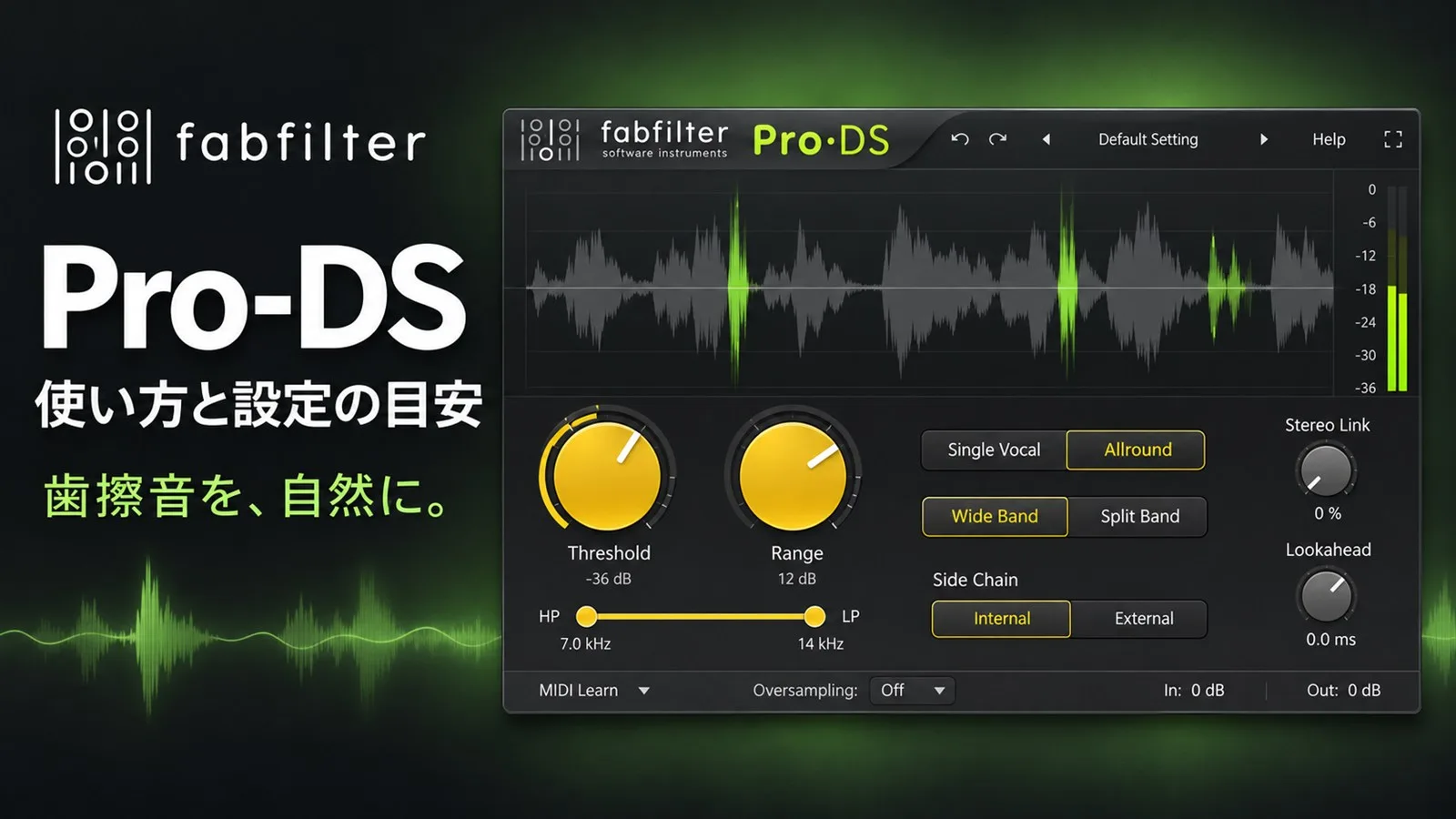
Pro-DS は、ボーカルの「サ行」や「タ行」の耳に痛い成分(歯擦音)だけを下げるディエッサーです。大きなツマミは Threshold と Range の2つだけ。どこで反応して、どれだけ下げたかが波形の上に色で出るので、かけすぎに気づきやすい作りになっています。
一言でいうと
「歯擦音を見分けて、その瞬間だけ音量を下げる専用の道具」です。ボーカル1本に向けた Single Vocal と、ミックス全体やドラムにも使える Allround の2つのモードを持っています。公式ショップの価格は 169ユーロ/199ドル(税別、2026年11月16日確認)で、30日間の体験版があります。歌ってみたの MIX で、コンプや EQ をかけたあとにサ行が目立ってきた、という人のための道具です。
基本情報
| 製品名 | FabFilter Pro-DS |
|---|---|
| メーカー | FabFilter |
| 種類 | ダイナミクス / ディエッサー |
| 価格 | 169ユーロ/199ドル(公式ショップ、税別)(有料(買い切り)) |
| 対応形式 | VST3 / AU / AAX / CLAP / VST2 |
| 対応OS | Windows / macOS / iOS |
| バージョン | 1.32(2026年4月16日) |
| 体験版 | 30日間の体験版あり |
| 公式サイト | www.fabfilter.com/products/pro-ds-de-esser-plug-in |
2026年11月16日時点の情報です。価格はセールなどで変わります。購入前に公式サイトで確認してください。
どんなプラグインか
歯擦音(しさつおん)は、「さ・し・す」「つ」などを発音するときに出る、息が歯に当たる高い音です。コンプで声を前に出したり、EQ で高域を持ち上げたりすると、この成分も一緒に大きくなります。EQ で高域を下げれば歯擦音は減りますが、声全体の明るさも失われます。
ディエッサーは、歯擦音が出た瞬間だけ働くコンプレッサーです。高い帯域の音量を見張り、決めた大きさを超えたときだけ下げます。歯擦音のない箇所には何もしません。
Pro-DS がほかのディエッサーと違うのは検出の方法です。公式ヘルプによると、Single Vocal モードでは、歯擦音とそれ以外の音を分ける専用の検出アルゴリズムが働きます。高域の音量だけで判断する方式と違い、明るい母音や息の音に反応しにくい、という位置づけです。もう一方の Allround モードは、指定した周波数の範囲と Threshold だけで反応を決める、昔からある方式です。
製品ページと公式ヘルプに書かれている主な機能は次のとおりです(2026年11月16日確認)。
- Single Vocal と Allround の2つの検出モード
- 全体を下げる Wide Band と、高域だけを下げるリニアフェーズの Split Band
- 最大 15ms の先読み(Lookahead)
- 最大4倍のリニアフェーズ・オーバーサンプリング
- 自由に変えられるステレオリンクと、Mid だけ・Side だけの処理
- 外部サイドチェーン入力
- Pro-Q 4(4.10 以降)の Instance list から操作できる
画面の見方
上半分が波形の表示、下半分がツマミです。下の図は配置を簡略化した模式図で、実際の画面とは見た目が違います。
- レベルディスプレイ入力の音が波形で流れます。ディエッサーが働いた箇所だけが強調され、下げた分が明るい緑、残った音が濃い緑で表示されます。働いていない箇所は薄く表示されます。
- 基本のツマミ大きな Threshold と Range、その下に検出する帯域を決める HP(ハイパス)と LP(ローパス)のスライダー。Threshold のまわりの輪は、検出に使われている信号の大きさを示すメーターです。スライダーの中には、強い周波数が光るスペクトラムアナライザーが入っています。
- モードと処理Single Vocal と Allround の切り替え、Wide Band と Split Band の切り替え、検出に使う信号(通常の入力か、外部サイドチェーンか)の選択。
- リンクと先読み左右のチャンネルの連動を決める Stereo Link と、先読みの時間を決める Lookahead。
- メーター出力の音量と、下げた量(ゲインリダクション)。上の数字は検出した最大値で、クリックするとリセットされます。
- 下のバーMIDI Learn、オーバーサンプリング、入力と出力の音量、バイパス、画面のサイズ。
ツマミ・パラメーター
公式ヘルプと製品ページに書かれている内容をまとめます。記載のない範囲や既定値は省いています。
| ツマミ | 何が変わるか | メモ |
|---|---|---|
| Threshold | ディエッサーが反応し始める、検出信号の大きさ | まわりの輪のメーターを見て決める。Single Vocal モードでは -INF dB まで下げられ、その場合はすべての歯擦音が Range で決めた量だけ、ほぼ均一に下がる |
| Range | 下げる量の上限 | 検出された下げ幅を、この範囲に収まるように縮める |
| HP / LP(検出フィルター) | どの周波数の範囲で反応するか | 2kHz〜20kHz の間で選ぶ。ヘルプによると、ボーカルの s の音はふつう 8〜10kHz あたりにある |
| Audition Triggering | 反応している箇所と下げている量を耳で確かめる | Threshold の左上の丸いボタン |
| Audition Sidechain | 検出に使われている信号そのものを聞く | HP / LP スライダーの下のボタン |
| Mode | 検出の方式 | Single Vocal:歯擦音とそれ以外を分けて検出する。ボーカル1本向け。Allround:周波数の範囲と Threshold だけで反応する。ミックス全体など向け |
| Wide Band / Split Band | 下げる範囲 | Wide Band は音全体の音量を下げる。Split Band は高域だけを下げる。分ける周波数は HP の設定から自動で決まる |
| Side Chain | 検出に使う信号 | 通常の入力か、外部サイドチェーン入力かを選ぶ |
| Stereo Link | 左右の連動と、Mid/Side の処理 | 前半は 0%(左右が別々に動く)〜100%(左右同じ量を下げる)。それ以上回すと、Mid だけ、または Side だけの処理になる。どちらにするかは右下の小さなボタンで切り替える |
| Lookahead | 音を先読みして、歯擦音の出だしから下げる | 最大 15ms。ヘルプは、ボーカルでは 10ms 前後が合うことが多いとしている。右上のボタンでオン・オフ |
| Oversampling | 内部の計算の細かさ | 2倍または4倍。折り返しノイズが減るが、CPU を使い、わずかに遅延が増える |
出典:FabFilter Pro-DS オンラインヘルプ「Basic controls」「Advanced controls」「Metering」「Oversampling」、製品ページ(2026年11月16日に確認)
デモ:Threshold と Range の関係を確かめる
ディエッサーの基本は「検出した大きさが Threshold を超えた分を下げる。ただし Range より深くは下げない」という計算です。下のデモで、2つのスライダーを動かして確かめてください。棒は、8つの音それぞれの高域の大きさ(仮の値)です。
これは一般的なディエッサーの考え方を単純にした計算で、Pro-DS の検出アルゴリズムや音を再現したものではありません。
Threshold を下げていくと、「た」や「か」のような歯擦音でない音にも反応し始めます。ここが Allround 方式の難しいところで、Pro-DS の Single Vocal モードが検出の段階で歯擦音を見分けようとしている理由でもあります。Threshold を一番下まで下げて Range を小さくすると、反応した音がどれも同じ量だけ下がることも確かめられます。
使い方レシピ
数値は一般的な出発点です。レベルディスプレイの緑の表示と耳で確かめながら調整してください。
レシピ1:ボーカルのサ行を自然に抑えたいとき
- コンプと EQ のあとに挿す歯擦音はコンプや高域の EQ で大きくなるので、そのあとで抑えます。Mode は Single Vocal、処理は Wide Band から始めます。
- 帯域を探すAudition Sidechain を押して検出信号を聞きながら、HP と LP のスライダーで歯擦音がいちばんはっきり聞こえる範囲に絞ります。スライダーの中で強く光る周波数が手がかりになります。
- Threshold を下げるサ行のところでだけ緑の表示が出る位置まで下げます。Audition Triggering を押すと、反応している箇所を耳でも確かめられます。
- Range で量を決める3〜6dB ほどから始め、サ行が気にならなくなる最小の量を探します。下げすぎると、舌足らずな発音に聞こえます。
- Lookahead を調整する10ms 前後から試します。ヘルプは、出だしを少し残すと自然な s の音を保てる場合がある、としています。
レシピ2:コーラスやミックス済みの素材の高域を抑えたいとき
複数の声が重なった素材や 2mix では、Mode を Allround、処理を Split Band にします。Split Band は高域だけを下げるので、低い帯域の音量が歯擦音に合わせて揺れるのを避けられます。ステレオの素材で中央のリードボーカルだけを対象にするなら、Stereo Link を回し切って Mid だけの処理にします。左右に振ったコーラスが対象なら Side だけの処理にします。
レシピ3:マスタリングで高域をまとめて明るくしたいとき
公式ヘルプが紹介している使い方です。Allround と Split Band を選び、高域の鋭い立ち上がりだけを抑えます。そのあとに EQ のハイシェルフで同じ帯域を持ち上げます。高域のリミッターとして使うやり方で、ピークを抑えた分だけ、全体を明るくする余地ができます。EQ には FabFilter Pro-Q 4 などを使います。
つまずきやすい点
- ほかのトラックとタイミングがずれる・録音中に遅れを感じる:ヘルプによると、Lookahead をオンにすると 15ms の遅延が生じ、オーバーサンプリングや Split Band を使うとさらに少し増えます。遅延がゼロになるのは、Lookahead オフ・Wide Band・オーバーサンプリングなしの組み合わせだけです。録音しながら使うときはこの設定にします。
- サ行以外でも音量が下がる:Allround モードは、帯域内の音が Threshold を超えれば何にでも反応します。ボーカル1本なら Single Vocal にします。Allround のまま使うなら、Audition Sidechain で聞きながら HP / LP の範囲を狭めます。
- 歪ませた声や強く加工した声でうまく反応しない:検出がうまくいかないときは、加工前のきれいなボーカルを外部サイドチェーンに送り、Side Chain を外部入力に切り替えます。ヘルプが勧めている方法です。
- メーターが赤く点く:出力が 0dBFS を超えたという表示です。ヘルプによると、Pro-DS の中で音がクリップしているわけではありません。表示はメーターをクリックすると消えます。
- iPad の Pro-Q 4 の Instance list に出てこない:ヘルプによると、iPad 版(AUv3)の Pro-DS は、現時点では Pro-Q 4 の Instance list に表示されません(2026年11月16日確認)。
似たプラグイン
| 製品 | 違い |
|---|---|
| TDR Nova(無料) | ダイナミックEQ。高域のバンドを、音量に応じて下がるように設定すればディエッサーとして使える。歯擦音を見分ける専用の検出はない。TDR Nova のページ |
| FabFilter Pro-Q 4(有料) | EQ。ダイナミックEQのバンドで特定の周波数だけを狙って抑えられる。帯域を細かく決めたいときはこちら。Pro-Q 4 のページ |
| oeksound soothe3(有料) | 耳に痛い共鳴を、周波数ごとに自動で抑える。歯擦音に限らず、高域のきつさ全般が対象。soothe3 のページ |
| DAW 付属のディエッサー | この種類の道具では、周波数としきい値で反応を決める方式が一般的で、Pro-DS でいえば Allround に近い。まずはこれで足りるかを確かめられる |
ボーカルMIXの中でディエッサーをどこに置くかは「歌ってみたのボーカルMIX」で紹介しています。
向いている人・向いていない人
向いている人
- ボーカルの歯擦音を、少ないツマミで抑えたい
- どこで反応してどれだけ下げたかを、画面で確かめながら設定したい
- コーラスや 2mix、マスタリングでも同じ道具を使いたい
向いていない人
- まずは無料で試したい(DAW 付属のディエッサーや TDR Nova で始められる)
- 歯擦音以外の高域のきつさもまとめて処理したい(共鳴を抑える道具やダイナミックEQのほうが合う)
- Linux で使いたい(公式の対応は Windows、macOS、iPad)
まとめ
- FabFilter Pro-DS は歯擦音を抑えるディエッサー。公式ショップで 169ユーロ/199ドル(税別、2026年11月16日確認)、体験版は30日間。
- ボーカル1本には Single Vocal、ミックス全体やドラムには Allround を選ぶ。
- Threshold で反応し始める大きさを、Range で下げる量の上限を決める。検出する帯域は HP / LP で 2kHz〜20kHz の間から選ぶ。
- Wide Band は音全体を、Split Band は高域だけを下げる。複雑な素材には Split Band が合う。
- Lookahead は最大 15ms。オンにすると 15ms の遅延が生じるので、録音中はオフにする。
- Audition Triggering と Audition Sidechain で、反応している箇所と検出信号を耳で確かめられる。
参考・出典
- FabFilter:Pro-DS(製品ページ・動作環境) 2026年11月16日確認
- FabFilter:Pro-DS ヘルプ「Basic controls」 2026年11月16日確認
- FabFilter:Pro-DS ヘルプ「Advanced controls」 2026年11月16日確認
- FabFilter:Pro-DS ヘルプ「Metering」 2026年11月16日確認
- FabFilter:Pro-DS ヘルプ「Oversampling」 2026年11月16日確認
- FabFilter:Pro-DS ヘルプ「Using on iOS」 2026年11月16日確認
- FabFilter:ダウンロード(バージョン 1.32) 2026年11月16日確認
- FabFilter:公式ショップ(価格) 2026年11月16日確認
設定の目安は一般的な出発点です。価格・バージョンは確認日の情報です。最新の情報は公式サイトでご確認ください。