oeksound soothe3 の使い方|耳に痛い響きを自動で抑える、ツマミの意味
soothe3 は、声や楽器の中で一瞬だけ飛び出す耳に痛い響きを、自動で見つけて抑えるプラグインです。EQ で1か所ずつ探して削る作業を、ツマミ2つでほぼ済ませられます。かけすぎずに使うための手順と、各ツマミの意味を説明します。
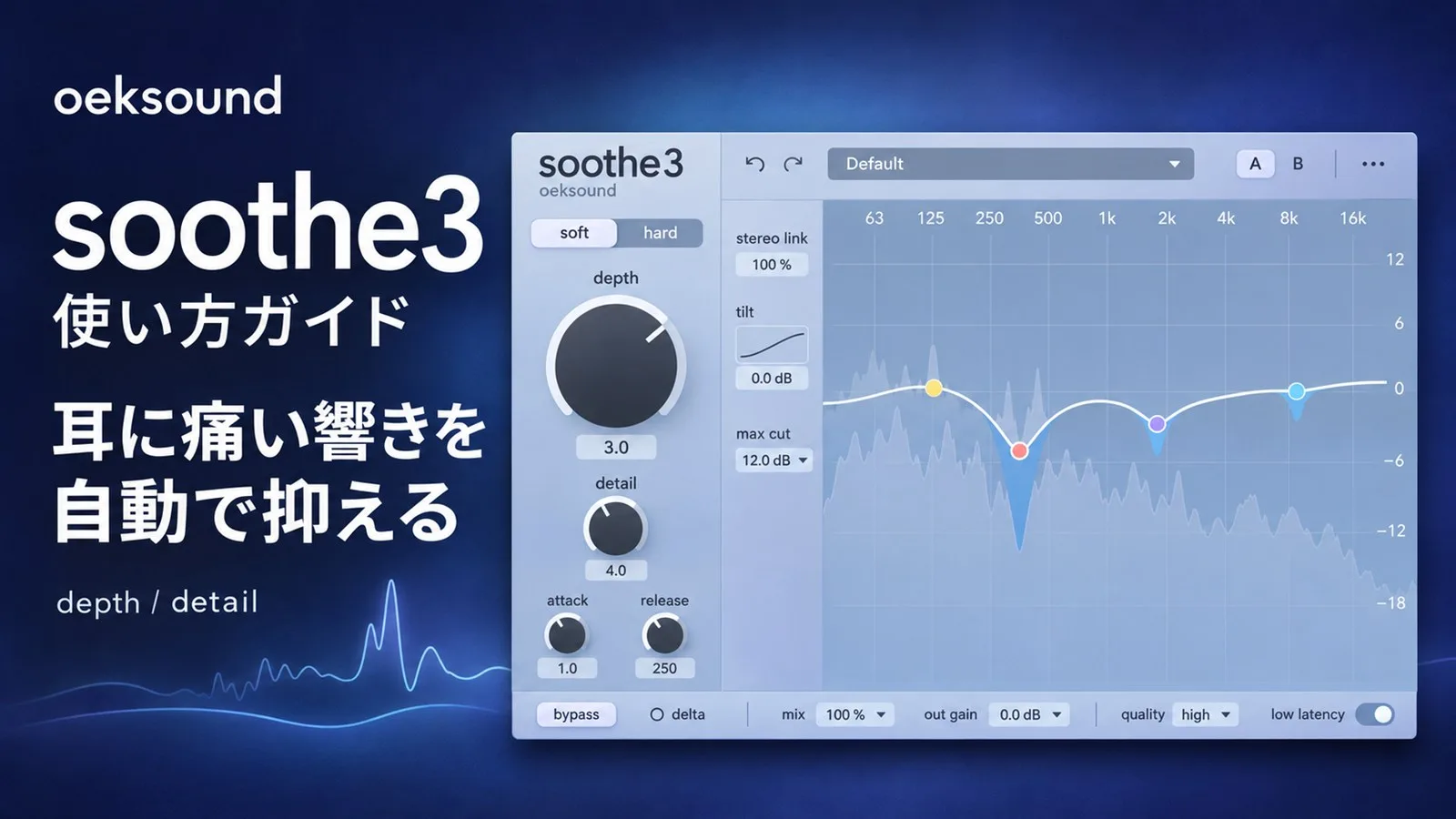
一言でいうと
「場所も量も刻々と変わる響きを、追いかけながら削ってくれる自動の EQ」です。メーカーは「ダイナミック・レゾナンス・サプレッサー」と呼んでいます。soothe3 は 2026年5月19日に発売された3世代目で、前作 soothe2 の公式ページは soothe3 のページへ転送されるようになっています(2026年11月15日確認)。発売時の発表価格は 259ドル/229ユーロ。20日間、制限なしで試せます。
基本情報
| 製品名 | soothe3 |
|---|---|
| メーカー | oeksound |
| 種類 | EQ・フィルター / レゾナンスサプレッサー |
| 価格 | 259ドル/229ユーロ(発売時の発表価格。soothe2 からのアップグレードは55ドル/50ユーロ)(有料(買い切り)) |
| 対応形式 | VST3 / AU / AAX |
| 対応OS | Windows / macOS |
| バージョン | 1.0.6(soothe3 は2026年5月19日発売) |
| 体験版 | 20日間、機能制限なし |
| 公式サイト | oeksound.com/plugins/soothe3 |
2026年11月15日時点の情報です。価格はセールなどで変わります。購入前に公式サイトで確認してください。
どんなプラグインか
歌を録ると、特定の音程や母音のときだけ、2〜5kHz あたりがキンと飛び出すことがあります。これがレゾナンス(共鳴による響きの出っ張り)です。厄介なのは、出る場所が音ごとに変わることです。普通の EQ で1か所を削ると、その響きが出ていない瞬間まで削られて、声がこもります。
soothe3 は入力を細かい帯域に分けて監視し、まわりより飛び出した成分が現れた瞬間だけ、その場所に細い溝(ノッチ)を掘ります。飛び出しが収まれば溝も消えます。画面には、今どこをどれだけ削っているかがリアルタイムで表示されます。
公式サイトとマニュアルによると、soothe3 の主な特徴は次のとおりです。
- 作り直されたアルゴリズム。soft と hard の2つのモード
- 削り方の細かさを1つで決める detail ノブ(soothe2 にあった sharpness と selectivity の2つに代わるもの)
- 低域と高域で反応を変えるティルト、削る量の上限を決める max cut
- 録音中にも使える低遅延モード、リニアフェイズ処理
- 最大 9.1.6 までのマルチチャンネル対応
画面の見方
下の図は配置を簡略化した模式図で、実際の画面とは見た目が違います。
- ツールバー外部の信号で反応させるサイドチェーン(SC)、プリセット、取り消し、A/B 比較。
- メインモードの切り替えと、depth・detail・attack・release。ふだん触るのはほぼここだけです。
- リダクショングラフ今どの周波数をどれだけ削っているかの表示。白い線(デプスカーブ)を EQ のように持ち上げると、その帯域を重点的に処理します。
- サイドパネルステレオの扱い、ティルト、削る量の上限など。折りたたみ式で、既定から変えた項目にはランプが付きます。
- フッター聞き比べ用の bypass と delta、原音との混ぜ具合、出力の音量、処理の品質。
ツマミ・パラメーター
公式マニュアルに書かれている内容をまとめます。マニュアルに数値の範囲がないものは省いています。
| ツマミ | 何が変わるか | メモ |
|---|---|---|
| soft / hard | 処理のモード | soft は入力の大きさに左右されにくく、アタックを保ちやすい。ボーカルなどに向く。hard は音量に応じて強く反応する、積極的なモード |
| depth | 全体の削る量 | 数値は dB ではない。上げきると最大 40dB の溝ができる |
| detail | 溝の細さと深さ | 低いと広くなだらかに、高いと狭く深く削る。ドラムのオーバーヘッドのような鋭い響きには高めが合う |
| attack | 反応し始める速さ | 上げるほど、音の頭(アタック)を通す。実際の時間は周波数によって変わる |
| release | 響きが収まったあと、溝が戻る速さ | 遅くすると、位相の変化による違和感が減ることがある |
| デプスカーブ(グラフの点) | どの帯域を重点的に処理するか | 最大8バンド。ダブルクリックで追加。持ち上げた帯域は強く、下げた帯域は弱く処理する。ヘッドホンのボタンで、その帯域の削っている音だけを聞ける |
| stereo mode / link / stereo focus | 左右(または Mid/Side)の扱い | link 100% で左右を同じ量だけ処理。0% で別々に処理 |
| detail tilt / attack tilt / release tilt | 低域(約 500Hz より下)と高域(約 2kHz より上)で、各ツマミの動きを別々に変える | 低域だけアタックを遅くする、といった調整ができる |
| max cut | 削る量の上限 | グラフに灰色の範囲で示される。かけすぎの保険になる |
| delta | 削っている音だけを聞く | 何を削っているかの確認用 |
| mix / wet trim / out gain | 原音との混ぜ具合、処理した音の音量、最終的な出力 | mix は 0〜100% |
| quality | 処理の時間的な細かさ | Normal・High・Ultra。リニアフェイズ処理もここで選ぶ |
| low latency | 遅延を最小にする | 品質は Normal に固定され、先読みがなくなる分、反応がわずかに遅れる |
| SC(サイドチェーン) | 別のトラックの音で、削る場所を決める | ヘッドホンのボタンで、送られてきた信号を確認できる |
出典:oeksound「soothe3 manual」(2026年11月15日に確認)
遅延(レイテンシー)の大きさ
| モード | 44.1/48kHz | 88.2/96kHz |
|---|---|---|
| 通常 | 2304 サンプル | 4704 サンプル |
| low latency | 0 サンプル | 96 サンプル |
| リニアフェイズ | 3456 サンプル | 7008 サンプル |
出典:oeksound「soothe3 manual」(2026年11月15日に確認)。48kHz で 2304 サンプルは、およそ 0.05 秒です。
使い方レシピ
手順はマニュアルのクイックスタートに沿っています。ツマミの位置は素材によって大きく変わるので、数値ではなく delta と bypass で判断してください。
レシピ1:ボーカルの耳に痛い響きを抑えたいとき
- 既定のプリセットから始めるEQ やコンプのあと、空間系(リバーブなど)の前に挿します。
- depth を上げて、削りすぎたところから少し戻す声がこもる、舌足らずに聞こえるところまで上げてから、戻します。
- detail を決める全体のきつさをならしたいなら低め、特定の鋭い響きを狙うなら高めにします。
- delta をオンにして、削っている音を聞くキンとした響きだけが聞こえていれば狙いどおりです。言葉がはっきり聞き取れるなら、声の芯まで削っています。
- デプスカーブで場所を絞る気になる帯域の点を持ち上げ、関係ない帯域は下げます。
- delta をオフにして depth を決め、bypass と比べる伴奏と一緒に聞いて、物足りないくらいで止めます。
レシピ2:伴奏の中に、ボーカルの居場所を作りたいとき
伴奏をまとめたバスに soothe3 を挿し、ツールバーの SC をオンにして、ボーカルのトラックを送ります。ボーカルが鳴っている帯域だけ、伴奏が少し引っ込みます。EQ で伴奏の中域をずっと削っておくのと違い、ボーカルが歌っていない間は伴奏が元に戻ります。サイドチェーンの送り方は DAW ごとに違うので、DAW のマニュアルを確認してください。
レシピ3:録音しながらモニターにかけたいとき
フッターの low latency をオンにします。通常モードの遅延は 48kHz で約 0.05 秒あり、歌いながら聞くとはっきり遅れて感じます。低遅延モードは品質が Normal に固定されるので、MIX のときは通常モードに戻します。
つまずきやすい点
- かけたら声がこもった・舌足らずになった:depth が高すぎるか、声の大事な帯域まで処理しています。depth を下げ、max cut で上限を決め、デプスカーブで処理する帯域を絞ります。
- depth の数字どおりに下がらない:depth の値は dB ではありません。実際に削っている量は、グラフの青い部分で見ます。
- bypass にしても CPU の負荷が下がらない:soothe3 の bypass は、聞き比べ用に内部の処理を続ける方式です。負荷を下げたいときは、DAW 側でプラグインをオフにします。
- ほかのトラックとタイミングがずれて聞こえる:遅延の補正は DAW が行います。パラレル処理や、Mid と Side を別々に処理するときは、マニュアルがリニアフェイズ処理を勧めています。
- インストールしたのに起動できない:ライセンスの管理に iLok を使います。USB のドングルは不要ですが、iLok のアカウントと iLok License Manager が必要です。
- 対応していない環境:公式サイトによると、ARM 版の Windows には対応していません。Intel の Mac は macOS 15 までの対応です。
soothe2 から変わった点
soothe2 を使っている人、古い解説記事を見ながら設定する人向けのまとめです。
- sharpness と selectivity の2つのツマミは、detail の1つにまとまりました。
- soft モードは、入力の大きさに追従するしきい値で動きます。hard モードは soothe2 から調整を加えて引き継がれています。
- グラフのバンドは最大8つまで置けます。
- 低遅延モード、ティルト、max cut、マルチチャンネル対応が加わりました。
- soothe2 の所有者はアップグレード価格(発表時 55ドル/50ユーロ)で移行できます。2026年2月18日以降に soothe2 を買った人向けの無償アップグレードも、公式サポートに案内があります。
似たプラグイン
| 製品 | 違い |
|---|---|
| FabFilter Pro-Q 4(有料) | EQ。スペクトラルダイナミクスを使うと、バンドの中の飛び出した周波数だけを抑えられる。場所は自分で決める。Pro-Q 4 のページ |
| TDR Nova(無料) | ダイナミックEQ。決めた帯域が大きくなったときだけ下げる。響きの場所が動く素材では、追いかけきれない。TDR Nova のページ |
| ディエッサー(DAW 付属など) | サ行の歯擦音を抑える専用の道具。サ行だけが問題なら、こちらで足りる |
ボーカルMIXのどの段階で使うかは「歌ってみたのボーカルMIX」を参考にしてください。
向いている人・向いていない人
向いている人
- 宅録のボーカルで、強く歌ったところだけ耳に痛くなるのを直したい
- EQ で響きを1か所ずつ探して削る作業に、時間がかかっている
- 伴奏とボーカルのぶつかりを、サイドチェーンで自動的に避けたい
向いていない人
- EQ やコンプの基本がまだ固まっていない(先に無料の道具で慣れるほうが、使いどころが分かる)
- iLok のアカウントを使いたくない
- ARM 版の Windows や Linux で使いたい
まとめ
- soothe3 は、耳に痛い響きを自動で見つけて抑えるプラグイン。2026年5月19日発売、確認時のバージョンは 1.0.6。
- 発売時の発表価格は 259ドル/229ユーロ。20日間、制限なしで試せる。ライセンスは iLok(ドングル不要)。
- 基本は depth(量)と detail(細かさ)。depth の数値は dB ではない。
- delta で削っている音を聞き、デプスカーブで帯域を絞り、max cut で上限を決める。
- 通常モードは 48kHz で 2304 サンプルの遅延がある。録音中は low latency モードを使う。
- soothe2 の sharpness と selectivity は、detail にまとまった。
参考・出典
- oeksound:soothe3(製品ページ・動作環境・体験版) 2026年11月15日確認
- oeksound:soothe3 manual 2026年11月15日確認
- oeksound サポート:Upgrade from Soothe2 to Soothe3 2026年11月15日確認
- Sound On Sound:oeksound introduce Soothe3(発売時の価格) 2026年11月15日確認
- Sound On Sound:Oeksound Soothe 3 レビュー(soothe2 からの変更点) 2026年11月15日確認
価格は発売時に発表されたものです。現在の価格は公式サイトの購入画面でご確認ください。バージョンは確認日の情報です。