FabFilter Pro-Q 4 の使い方|定番EQ、ツマミの意味と設定の目安
Pro-Q 4 は、プロの現場でも宅録でも広く使われている FabFilter の EQ です。画面をダブルクリックして点を作り、ドラッグするだけで音を整えられます。基本のバンド操作と、音量に応じて動くダイナミックEQ までを使えるようになるのが目標です。
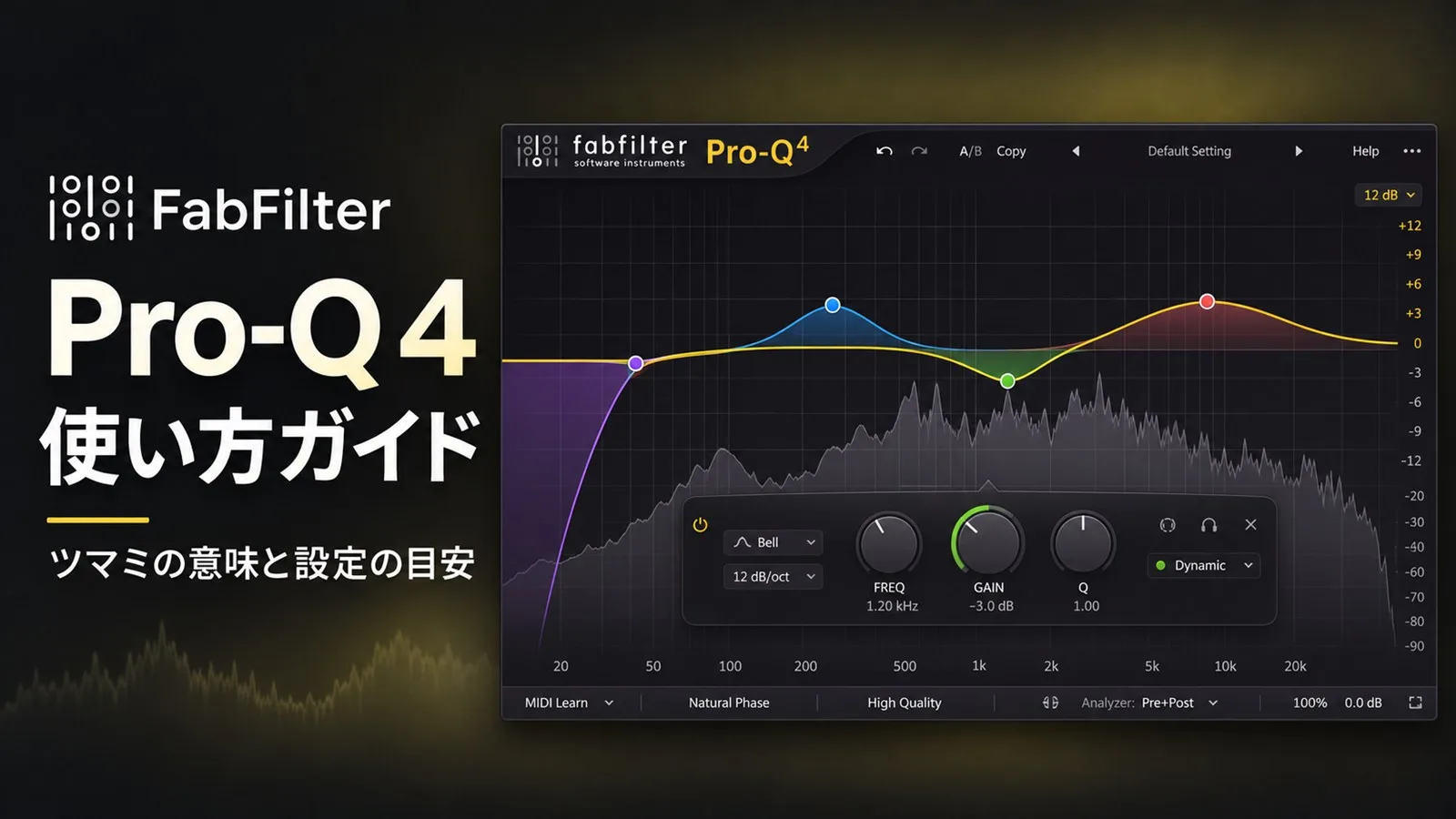
一言でいうと
「見たまま操作できて、細かい作業まで1台で済む EQ」です。最大24バンド、フィルターの形は10種類。各バンドをダイナミックEQ にでき、バージョン4でスペクトラルダイナミクスなどが加わりました。公式ショップの価格は 169ユーロ/199ドル(税別、2026年11月15日確認)で、30日間の体験版があります。EQ を毎日のように使う人ほど、作業の速さの差を感じる道具です。
基本情報
| 製品名 | FabFilter Pro-Q 4 |
|---|---|
| メーカー | FabFilter |
| 種類 | EQ・フィルター / パラメトリックEQ・ダイナミックEQ |
| 価格 | 169ユーロ/199ドル(公式ショップ、税別)(有料(買い切り)) |
| 対応形式 | VST3 / AU / AAX / CLAP / VST2 |
| 対応OS | Windows / macOS / iOS |
| バージョン | 4(2026年1月に 4.10 の更新) |
| 体験版 | 30日間の体験版あり |
| 公式サイト | www.fabfilter.com/products/pro-q-4-equalizer-plug-in |
2026年11月15日時点の情報です。価格はセールなどで変わります。購入前に公式サイトで確認してください。
どんなプラグインか
EQ(イコライザー)は、音の特定の高さの成分を大きくしたり小さくしたりする道具です。Pro-Q 4 は、画面いっぱいのグラフにスペクトラム(今鳴っている音の周波数の分布)が表示され、その上に直接バンドを置いていきます。
公式ヘルプによると、バージョン4で加わった主な機能は次のとおりです。
- スペクトラルダイナミクス:バンド全体を上下させる代わりに、バンドの中でしきい値を超えた周波数だけを抑える
- Instance list:プロジェクト内のほかの Pro-Q 4 を、1つの画面から見て操作できる
- EQ Sketch:ほしいカーブをマウスで描くと、バンドが自動で作られる
- キャラクターモード:アナログ機材のような色付けを足す
- ダイナミックEQ の強化:アタックとリリース、反応させる帯域を自由に決めるフィルターが加わった
- 小数のスロープ:3.5dB/oct のような中間の傾きを選べる。新しい形として All Pass も加わった
Windows と macOS のほか、iPad 用(AUv3)も App Store で配布されています。
画面の見方
画面のほとんどが EQ のグラフです。下の図は配置を簡略化した模式図で、実際の画面とは見た目が違います。
- 上のバー取り消しとやり直し、A/B 比較、プリセット。右上のボタンで全画面表示になります。
- EQ ディスプレイ黄色い線が、すべてのバンドを合わせた EQ カーブ。ダブルクリックでバンド(点)を作り、ドラッグで周波数とゲインを、マウスホイールで Q を変えます。背景にはスペクトラムが流れます。
- バンドコントロールバンドを選ぶと、その下に浮かんで出てくる操作パネル。形、スロープ、周波数、ゲイン、Q を正確に決められます。Gain のツマミの外側のリングがダイナミックEQ の量です。
- 下のバー処理モード(位相の扱い)、キャラクターモード、Instance list、アナライザーの設定、出力の音量などが並びます。
ツマミ・パラメーター
公式ヘルプに書かれている内容をまとめます。ヘルプに範囲の記載がないものは省いています。
| ツマミ | 何が変わるか | メモ |
|---|---|---|
| Shape | フィルターの形 | Bell、Low Shelf、Low Cut、High Shelf、High Cut、Notch、Band Pass、Tilt Shelf、Flat Tilt、All Pass の10種類 |
| Slope | カーブの傾き(急さ) | 最大 96dB/oct。Low Cut と High Cut では Brickwall(壁のように切る)も選べる。小数の値も指定できる |
| Frequency | バンドの中心の周波数 | 10Hz〜30kHz。「2k」や音名の「A4」でも入力できる |
| Gain | 上げ下げの量 | -30〜+30dB。Bell、Shelf、Flat Tilt で使う |
| Q | バンドの幅 | 大きいほど狭い。スロープが 6dB/oct のときは使えない |
| Gain-Q interaction | ゲインに応じて幅が変わる、アナログ EQ のような動き | Bell だけに働く |
| Dynamic Range(Gain の外側のリング) | 音量に応じて、ゲインをどこまで動かすか | -30〜+30dB。マイナスで圧縮(大きいときに下げる)、プラスで拡張。0 以外にするとダイナミックEQ になる。Bell と Shelf で使える |
| Threshold | ダイナミックEQ が動き始める音量 | 既定は自動。パネルを広げると手動のスライダーが出る |
| Attack / Release | ダイナミックEQ の反応の速さ | 中央(50%)が自動と同じ。下げると速く、上げると遅くなる |
| Spectral | スペクトラルダイナミクスのオン・オフ | リングの上のボタン。バンド内の、飛び出した周波数だけを抑える |
| Stereo placement | バンドを左右どのチャンネルにかけるか | ステレオ、左だけ、右だけ、Mid だけ、Side だけ。Split で1つのバンドを L/R や M/S に分けられる |
| Processing mode | 位相の扱いと遅れ | Zero Latency、Natural Phase、Linear Phase の3つ |
| Character | アナログ風の色付け | Clean(なし)、Subtle、Warm |
出典:FabFilter Pro-Q 4 オンラインヘルプ「Band controls」「Dynamic EQ」「Overview」(2026年11月15日に確認)
デモ:Gain と Q でベル型のカーブはどう変わるか
ベル型の EQ カーブを計算して描きます。Pro-Q 4 の画面や音を再現したものではなく、一般的なデジタル EQ の式を使った可視化です。
Q を小さくすると、狙った周波数の上下まで広く巻き込みます。こもりを取るような「音色を整える」作業は Q を小さめに、特定の響きだけを抜く作業は Q を大きめに、が基本の考え方です。
使い方レシピ
周波数や量は一般的な出発点です。声や楽器によって場所は変わるので、アナライザーと耳で確かめながら動かしてください。
レシピ1:ボーカルのこもりを取りたいとき
- 不要な低音を切るグラフの左端あたりをダブルクリックして Low Cut を作り、80〜100Hz 付近に置きます。声の太さが減らない位置まで、左右に動かして確かめます。
- こもりの場所を探す200〜400Hz あたりに Bell を作り、いったん大きく持ち上げて左右に動かします。こもった響きがいちばん強くなる場所が、削る場所です。
- 2〜4dB ほど下げる見つけた場所で Gain をマイナスにします。Q は 1 前後の広めから始めます。
- オケと一緒に聞いて決めるソロで聞いて決めると削りすぎになりがちです。伴奏を鳴らした状態で、Bypass と聞き比べます。
レシピ2:強く歌ったときだけ耳に痛い帯域を抑えたいとき
- 痛い帯域に Bell を作る2〜5kHz のあたりで、レシピ1と同じやり方で場所を探します。Gain は 0dB に戻しておきます。
- Dynamic Range をマイナスにするGain のツマミの外側のリングを、-3〜-6dB ほどに回します。これで、その帯域が大きくなったときだけ下がるバンドになります。
- Threshold は自動のまま試す反応が強すぎる・弱すぎるときだけ、パネルを広げて手動で決めます。
- Spectral を試すバンド全体が下がって音が曇るなら、Spectral をオンにします。バンドの中の、飛び出した周波数だけが抑えられます。
レシピ3:ボーカルと伴奏のぶつかりを見つけたいとき
ボーカルと伴奏の両方に Pro-Q 4 を挿し、下のバーの Instance list を開きます。ほかのトラックの Pro-Q 4 が一覧で並び、スペクトラムが重なっている帯域(コリジョン)が表示されます。ぶつかっている帯域を伴奏側で少し下げると、ボーカルの音量を上げなくても前に出てきます。
つまずきやすい点
- ダイナミックEQ が動かない(警告が出る):公式ヘルプによると、Linear Phase モードで解像度を Very High か Maximum にすると、ダイナミックEQ は使えません。解像度を High 以下にするか、ほかの処理モードにします。
- リングが出てこない:ダイナミックEQ にできるのは Bell と Shelf です。Low Cut や Notch では使えません。
- 音が遅れる:Linear Phase モードは、処理のぶんだけ音が遅れます。録音しながら使うときは Zero Latency にします。
- Q が動かせない:スロープが 6dB/oct のときは Q が使えません。スロープを上げます。
- 上げたはずなのに、片側でしか変わらない:バンドの Stereo placement が、左だけ・Side だけなどになっていないか確かめます。
- EQ をかけたら音量が変わって、良し悪しが分からない:下のバーの出力の設定に Auto Gain があります。オンにすると、EQ による音量の変化を自動で補います。
似たプラグイン
| 製品 | 違い |
|---|---|
| TDR Nova(無料) | 4バンドのダイナミックEQ。バンド数は少ないが、基本の作業は無料でできる。TDR Nova のページ |
| oeksound soothe3(有料) | 耳に痛い響きを自動で見つけて抑える専用の道具。場所を自分で探す EQ とは発想が違う。soothe3 のページ |
| DAW 付属の EQ | 基本の上げ下げは同じようにできる。ダイナミックEQ や、ほかのトラックとの比較は付いていないものが多い |
ボーカルMIX全体の流れは「歌ってみたのボーカルMIX」で紹介しています。
向いている人・向いていない人
向いている人
- MIX の作業時間の多くを EQ に使っていて、操作を速くしたい
- ダイナミックEQ、Mid/Side、リニアフェイズまで1台で済ませたい
- 複数のトラックの関係を、画面で見ながら整理したい
向いていない人
- まだ DAW 付属の EQ を使い切れていない(先に無料の道具で基本を覚えるほうが早い)
- ビンテージ機材そのものの音がほしい(機材を再現した EQ のほうが合う)
- Linux で使いたい(公式の対応は Windows、macOS、iPad)
まとめ
- FabFilter Pro-Q 4 は最大24バンドの EQ。公式ショップで 169ユーロ/199ドル(税別、2026年11月15日確認)、30日間の体験版がある。
- グラフをダブルクリックでバンドを作り、ドラッグで周波数とゲイン、ホイールで Q を変える。
- フィルターの形は10種類。Frequency は 10Hz〜30kHz、Gain は -30〜+30dB。
- Gain の外側のリング(Dynamic Range)を回すと、音量に応じて動くダイナミックEQ になる。
- Spectral をオンにすると、バンドの中の飛び出した周波数だけを抑える。
- Linear Phase の高い解像度ではダイナミックEQ が使えない。録音中は Zero Latency を使う。
参考・出典
- FabFilter:Pro-Q 4(製品ページ) 2026年11月15日確認
- FabFilter:Pro-Q 4 オンラインヘルプ(概要・動作環境) 2026年11月15日確認
- FabFilter:Pro-Q 4 ヘルプ「Band controls」 2026年11月15日確認
- FabFilter:Pro-Q 4 ヘルプ「Dynamic EQ」 2026年11月15日確認
- FabFilter:公式ショップ(価格) 2026年11月15日確認
設定の目安は一般的な出発点です。価格・バージョンは確認日の情報です。最新の情報は公式サイトでご確認ください。