Youlean Loudness Meter 2 の使い方|LUFS の測り方と数値の読み方
Youlean Loudness Meter 2 は、曲の「聞こえる大きさ」を LUFS という単位で測るメーターです。無料版だけで、配信や動画投稿の前に知りたい数値はひととおり測れます。どの数値を、どう測れば正しい値になるのかを押さえます。
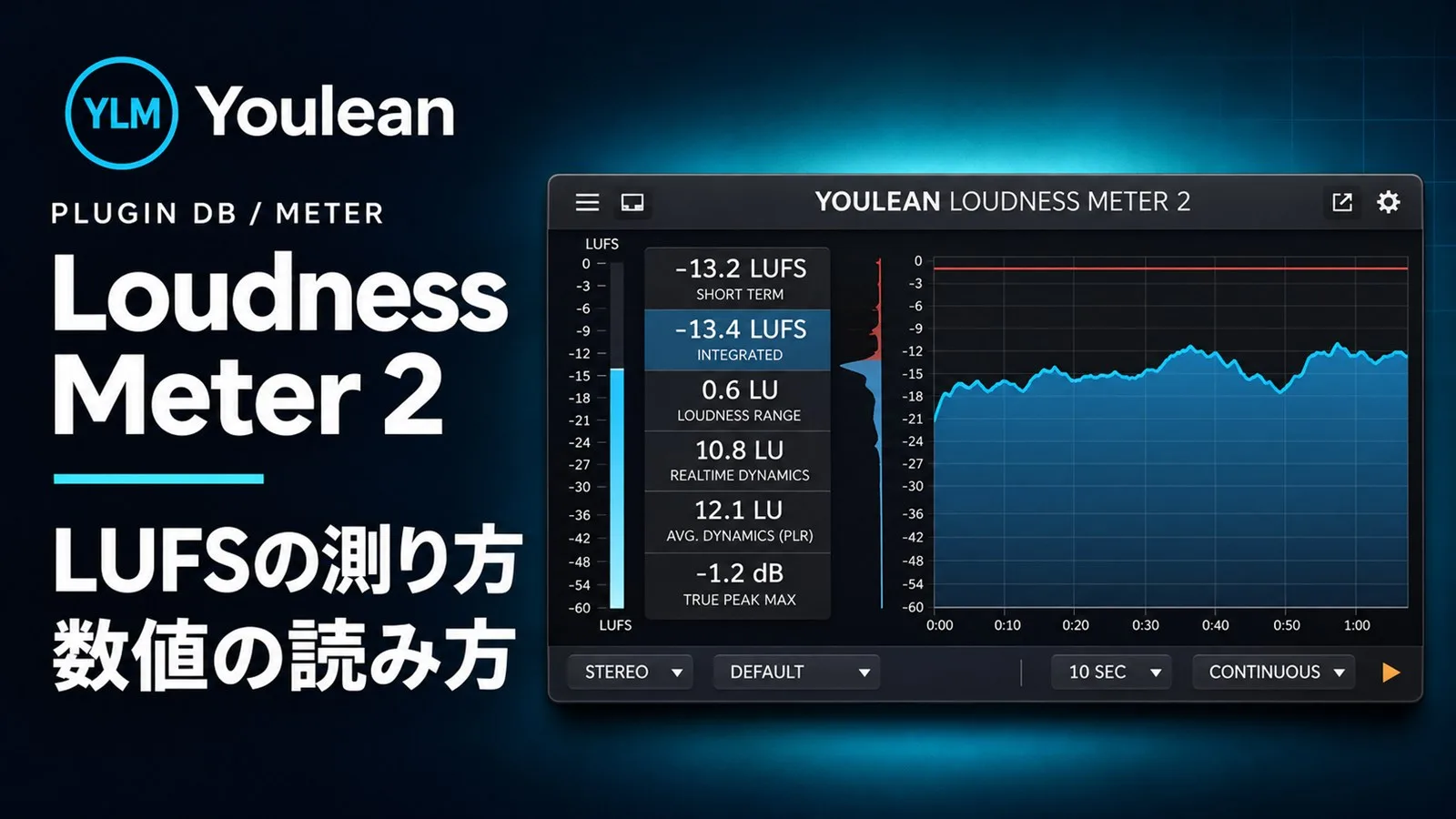
一言でいうと
「曲全体の音の大きさと、ピークの高さを数字とグラフで見せてくれる測定器」です。2026年11月15日時点のバージョンは 2.5.15。プラグインとしても、単体のアプリとしても動きます。無料版に使用期限はなく、有料の PRO 版(49ドル、買い切り)にすると、配信サービス向けのプリセットやファイルの解析などが加わります。音を加工する機能はなく、測るだけの道具です。
基本情報
| 製品名 | Youlean Loudness Meter 2 |
|---|---|
| メーカー | Youlean |
| 種類 | ユーティリティ・メーター / ラウドネスメーター |
| 価格 | 無料版あり(PRO 版は49ドル、買い切り) |
| 対応形式 | VST3 / AU / AAX / VST2 |
| 対応OS | Windows / macOS |
| バージョン | 2.5.15 |
| 体験版 | 無料版は期限なしで使える |
| 公式サイト | youlean.co/youlean-loudness-meter |
2026年11月15日時点の情報です。価格はセールなどで変わります。購入前に公式サイトで確認してください。
どんなプラグインか
DAW のメーターが示す dBFS は、波形のいちばん高いところ(ピーク)の値です。ところが、ピークが同じ 2曲でも、聞いたときの大きさはまるで違うことがあります。人の耳は、一瞬の高さより、ある程度の時間をならした音量に反応するからです。
そこで作られたのが LUFS(ラウドネスの単位)です。耳の感度に合わせて周波数ごとに重みを付け、時間をならして測ります。放送の規格や、配信サービスの音量調整(ラウドネスノーマライズ)は、この LUFS を基準にしています。
公式サイトによると、Youlean Loudness Meter 2 は国際規格 ITU-R BS.1770 に沿って測定し、規格の試験用の音源で較正されています。無料版には、EBU R128 や ATSC A/85 など放送・映画・ゲーム向けのプリセットが入っています。
画面の見方
左に数値、右にグラフという作りです。下の図は配置を簡略化した模式図で、実際の画面とは見た目が違います。
- 上のバー測定の規格(プリセット)を選びます。プリセットによって、目標の値や警告の出る位置が変わります。
- 数値いま測っている値が並びます。それぞれの意味は次の章の表を見てください。
- メーター瞬間の大きさを棒で表示します。
- 時間のグラフ再生に合わせて、ラウドネスの変化が左から右へ描かれます。曲のどこが大きく、どこが小さいかが一目で分かります。
- 下のバー計測のリセットはここから行います。曲全体の値を測り直すたびに使います。
表示される値の意味
ツマミで音を変えるプラグインではないので、ここでは画面に出る値をまとめます。どれも無料版で測れます。
| 値 | 何を表すか | メモ |
|---|---|---|
| Momentary | ごく短い時間(0.4秒)のラウドネス | 瞬間の大きさ。メーターの動きを見る用 |
| Short Term | 直近3秒のラウドネス | サビとAメロなど、場面ごとの大きさを比べるのに使う |
| Integrated | 計測を始めてから今までの、全体のラウドネス | 「この曲は -14 LUFS」と言うときの値。最初から最後まで再生して測る |
| Loudness Range(LRA) | 曲の中で、ラウドネスがどれだけ上下しているか | 大きいほど、静かな場面と大きな場面の差がある |
| True Peak | デジタルからアナログに戻したときに現れるピークまで見積もった値(dBTP) | 普通のピークメーターで 0dB を超えていなくても、True Peak は超えていることがある |
| Dynamics(PSR) | ピークと Short Term の差 | 小さいほど、強く圧縮された音。場面ごとの「潰れ具合」が分かる |
| Average Dynamics(PLR) | ピークと全体のラウドネスの差 | 曲全体として、どれだけ余裕を残しているか |
出典:Youlean 公式ドキュメント「FREE vs PRO」、公式サイト(2026年11月15日に確認)。Momentary と Short Term の時間の長さは EBU R128 の定義。
無料版と PRO 版の違い
| 項目 | 無料版 | PRO 版 |
|---|---|---|
| 測定値 | 上の表の値すべて | 同じ |
| プリセット | 映画・放送・ゲーム向け(EBU R128、ATSC A/85 など) | 配信サービス向け(Spotify、YouTube、Apple Music など)と、自作のプリセットが加わる |
| チャンネル | モノラル、ステレオ、5.1 | 7.1、Dolby Atmos(7.1.2、7.1.4)が加わる |
| グラフ | Short Term、Momentary、True Peak | Dynamics のグラフなどが加わる |
| ファイルの解析 | なし(再生して測る) | 音声・動画ファイルを直接解析できる。音量をそろえて書き出す機能もある |
| 書き出し | なし | PDF、SVG、CSV でグラフや結果を保存 |
| 目標値・警告の変更 | 選んだプリセットに従う | ラウドネスの目標値や警告を自由に決められる |
出典:Youlean 公式ドキュメント「FREE vs PRO」(2026年11月15日に確認)
デモ:配信サービスの音量調整で、曲はどれだけ下げられるか
多くの配信サービスは、曲ごとの大きさの差をならすために、基準より大きい曲の音量を下げて再生します。測った Integrated の値と基準の差が、そのまま下げられる量になります。基準の値はサービスごとに違い、変わることもあるので、各サービスの公開情報で確かめてください。
強く圧縮して Integrated を上げても、基準を超えた分は下げられます。下げられたあとに残るのは、ピークとラウドネスの差が小さい、平坦な音です。メーターで見たいのは「どこまで大きくできるか」より、「基準に対してどれだけ余分に潰しているか」のほうです。
使い方レシピ
レシピ1:曲全体のラウドネスを測りたいとき
- マスタートラックのいちばん最後に挿すリミッターよりあとに置きます。途中に挿すと、そのあとの処理が反映されません。
- 計測をリセットする前に再生した分が残っていると、Integrated に混ざります。
- 曲の頭から最後まで再生するIntegrated は再生した範囲の値です。サビだけ再生した値は、曲全体の値ではありません。
- Integrated と True Peak を読むこの2つが、配信や投稿の基準と比べる値です。
レシピ2:サビだけが大きすぎないか確かめたいとき
時間のグラフと Short Term を見ます。サビで Short Term が跳ね上がり、Aメロとの差が大きすぎるなら、サビのリミッターが深くかかりすぎているか、Aメロが小さすぎます。Loudness Range の値も、曲全体の上下の幅を知る手がかりになります。
レシピ3:参考曲と大きさを比べたいとき
参考曲を DAW に読み込み、同じメーターを通して、同じ場面(サビ同士)の Short Term を比べます。自分の曲のほうが大きければ、聞き比べるときは参考曲に合わせて音量を下げます。大きいほうが良く聞こえてしまうので、音量をそろえないと音色の比較になりません。
つまずきやすい点
- 測るたびに Integrated が違う:リセットせずに再生を重ねているか、再生する範囲が違っています。リセットしてから、同じ範囲を通して再生してください。
- DAW のメーターは 0dB を超えていないのに、True Peak が赤くなる:True Peak は、サンプルとサンプルの間に生まれる山まで見積もります。リミッターの天井を少し下げるか、トゥルーピーク対応のリミッターを使います。
- 配信サービス名のプリセットが選べない:配信サービス向けのプリセットは PRO 版の機能です。無料版でも Integrated の値は同じように測れるので、基準の値を自分で覚えておけば足ります。
- 挿しても音が変わらない:測定専用です。音量を変えるには、リミッターや出力のフェーダーを使います。
- 書き出したファイルを測りたい:無料版では、DAW に読み込んで再生するか、単体アプリで再生して測ります。ファイルを直接解析する機能は PRO 版です。
似たプラグイン
| 製品 | 違い |
|---|---|
| Voxengo SPAN(無料) | 周波数の分布を見るスペクトラムアナライザー。ラウドネス(LUFS)の表示もできるが、主役は周波数。SPAN のページ |
| FabFilter Pro-L 2(有料) | リミッターにラウドネスメーターが組み込まれていて、音量を上げながら測れる。Pro-L 2 のページ |
| DAW 付属のラウドネスメーター | DAW によっては最初から付いている。まず付属のものを探し、時間のグラフで変化を追いたくなったら Youlean を足す、という順でよい |
ボーカルMIXで使うプラグインの全体像は「歌ってみたのボーカルMIX」で紹介しています。
向いている人・向いていない人
向いている人
- 歌ってみたやオリジナル曲を投稿する前に、音量が適切か確かめたい
- DAW にラウドネスメーターが付いていない、または見づらい
- 曲の中の大きさの変化を、グラフで見たい
向いていない人
- メーターを見ながら音量も上げたい(リミッターが別に必要)
- 周波数のバランスを見たい(スペクトラムアナライザーの役目)
- Linux で使いたい(公式の対応は Windows と macOS)
まとめ
- Youlean Loudness Meter 2 は、LUFS と True Peak を測るメーター。2026年11月15日時点で 2.5.15、無料版は期限なしで使える。
- 曲全体の大きさは Integrated、場面ごとの大きさは Short Term、ピークは True Peak で見る。
- Integrated は、リセットしてから曲の頭から最後まで再生して測る。
- メーターはマスタートラックのいちばん最後、リミッターのあとに挿す。
- 配信サービスの基準より大きい曲は、再生時に下げられる。稼いだ音量は残らず、潰れた音だけが残る。
- 配信サービス向けプリセット、ファイルの解析、結果の書き出しは PRO 版(49ドル、買い切り)の機能。
参考・出典
- Youlean:Youlean Loudness Meter 2(製品ページ・価格) 2026年11月15日確認
- Youlean:ダウンロード(バージョン・動作環境) 2026年11月15日確認
- Youlean:公式ドキュメント「FREE vs PRO」 2026年11月15日確認
- Voxengo:SPAN(EBU R128 の Momentary・Short Term の説明は同製品のユーザーガイド) 2026年11月15日確認
価格・バージョンは確認日の情報です。配信サービスの基準は各サービスの公開情報でご確認ください。