Voxengo SPAN の使い方|無料のスペクトラムアナライザー、画面の読み方
SPAN は、音にどの高さの成分がどれだけ入っているかをグラフで見せてくれる、Voxengo の無料プラグインです。低音のこもりや高域のきつさを、耳だけでなく目でも確かめられます。画面の読み方と、EQ で触る周波数を見つける手順を説明します。
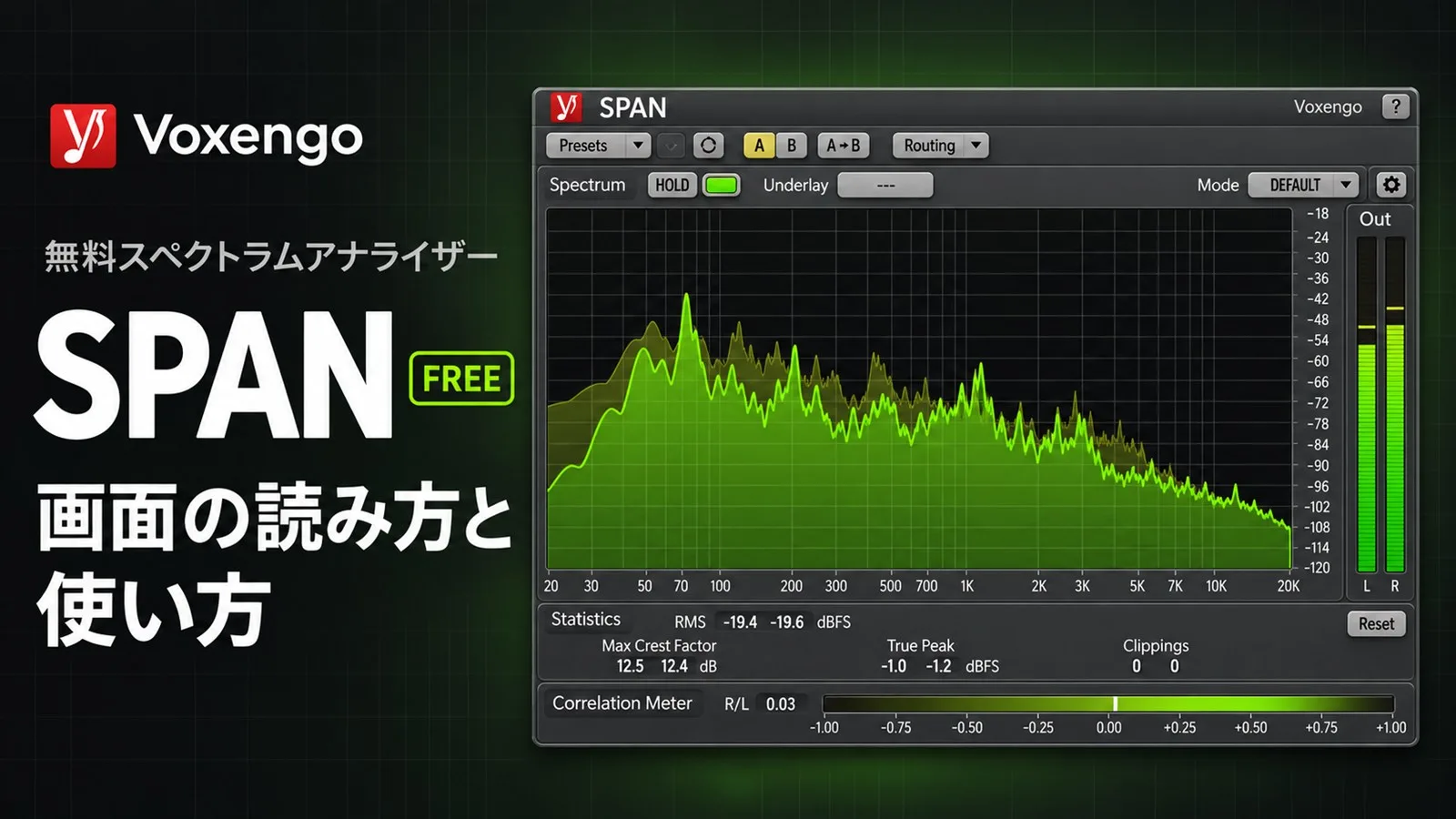
一言でいうと
「音の周波数の分布をリアルタイムで表示する測定器」です。2026年11月15日時点のバージョンは 3.24 で、Windows と macOS で無料で使えます。スペクトラムのほかに、音量の統計、左右の相関、ラウドネスのメーターも付いています。音は変えません。MIX を始めたばかりで、EQ のどこを触ればいいか見当がつかない人の助けになります。
基本情報
| 製品名 | SPAN |
|---|---|
| メーカー | Voxengo |
| 種類 | ユーティリティ・メーター / スペクトラムアナライザー |
| 価格 | 無料 |
| 対応形式 | VST3 / AU / AAX / VST2 |
| 対応OS | Windows / macOS |
| バージョン | 3.24 |
| 体験版 | 無料でそのまま使える |
| 公式サイト | www.voxengo.com/product/span |
2026年11月15日時点の情報です。価格はセールなどで変わります。購入前に公式サイトで確認してください。
どんなプラグインか
SPAN は FFT(高速フーリエ変換)という計算で、音を周波数ごとの成分に分けて表示します。横軸が周波数(左が低音、右が高音)、縦軸が大きさです。
公式サイトが挙げている主な機能は次のとおりです。
- ステレオ、モノラル、Mid/Side、5.1・7.1 サラウンドのスペクトラム表示
- 2つのチャンネル(またはチャンネルのグループ)のスペクトラムを重ねて表示
- 出力レベルのメーター(EBU R128 のラウドネス、K-system に対応)
- 音量の統計、トゥルーピークとクリップの検出
- 左右の相関メーター
EQ に付いているアナライザーとの違いは、表示の作り込みができることです。計算の細かさ、表示の傾き、なめらかさ、最大値を残す表示などを「モード」として保存し、切り替えて使えます。
画面の見方
大きなスペクトラム表示が中心で、その下に統計とメーターが並びます。下の図は配置を簡略化した模式図で、実際の画面とは見た目が違います。
- 上のバーVoxengo のプラグインに共通のバー。プリセット、A/B 比較、入力チャンネルの割り当て(Routing)を扱います。
- 表示の操作スペクトラムの表示モードを選ぶ Mode、表示を止める Hold、もうひとつのスペクトラムを重ねる Underlay が並びます。
- スペクトラム明るい線が今の音、暗い線が2つめのスペクトラム(既定では最大値など)です。マウスを乗せると、その位置の周波数が出ます。
- Statistics再生を始めてから(または Reset を押してから)の音量の統計。
- Correlation Meter左右の音がどれだけ似ているかを -1〜+1 で示します。
- レベルメーター出力の音量。Metering で目盛りの種類を選びます。
操作と表示項目
SPAN のユーザーガイド(バージョン 3.24)に書かれている内容をまとめます。ガイドに範囲や既定値の記載がないものは省いています。
| 項目 | 何が変わる/何が分かるか | メモ |
|---|---|---|
| Mode | スペクトラムの表示方法をまとめて切り替える | Edit から、FFT のブロックサイズ、重ね合わせの割合、傾き(Slope)、2つめのスペクトラムの種類、なめらかさを変えられる |
| Slope | 表示の傾き | 既定は 4.5dB/oct。高域ほど持ち上げて表示するので、実際より高域が大きく見える |
| Hold | 表示の更新を一時的に止める | ある瞬間の形を見比べたいときに使う。チャンネルグループを切り替えると自動で再開する |
| Underlay | 同じ SPAN の中の別のチャンネルグループを、色を指定して重ねて表示する | 左と右を比べるなら、Routing のプリセット「Dual Mono」を読み込み、Underlay を「Right」にする |
| Hide Meters and Stats | メーターと統計を隠して、スペクトラムを大きく表示する | |
| 帯域ソロ(Ctrl/Command+ドラッグ) | マウスの位置の狭い帯域だけを聞く | この操作をしている間だけ音が変わる。していないとき、SPAN は音に影響しない |
| 右クリック | マウスの位置の周波数をクリップボードにコピーする | EQ の周波数欄にそのまま貼り付けられる |
| Metering | レベルメーターの目盛りの種類 | dBFS、K-20/K-14/K-12、LUFS など。LUFS の ML は Momentary(0.4秒)、SL は Short Term(3秒) |
| RMS / Integr | ならした音量の積算値 | Metering が LUFS のときは Integrated のラウドネス。SPAN では直近5分ぶんだけで計算される |
| Max Crest Factor | RMS とピークの差の最大値 | 大きいほど、ならした音量に対してピークが飛び出している |
| True Peak / Peak | ピークの最大値 | TP スイッチで、トゥルーピークとサンプルのピークを切り替える |
| Correlation Meter | 左右の相関(直近 500ms の平均) | 隣の数値は左右の音量差(直近3秒の平均)。マイナスなら左が大きい |
出典:Voxengo「SPAN User Guide」バージョン 3.24(2026年11月15日に確認)
使い方レシピ
レシピ1:EQ で削る周波数を見つけたいとき
- 気になるトラックに挿すEQ のあとに挿すと、EQ の結果も見られます。
- 飛び出している山を探す再生しながら、ほかより高く立っている山を探します。Hold で止めると見やすくなります。
- 耳で確かめるCtrl(Mac は Command)を押しながら山のあたりをドラッグし、その帯域だけを聞きます。こもりや耳に痛い響きがそこにあるかを確かめます。
- 周波数をコピーして EQ に貼る右クリックで周波数をコピーし、EQ の周波数欄に貼り付けます。あとは EQ 側で、削る量と幅を耳で決めます。
レシピ2:左右のバランスを比べたいとき
上のバーの Routing でプリセット「Dual Mono」を読み込み、Underlay を「Right」にします。左のスペクトラムの下に、右のスペクトラムが別の色で重なります。片側だけ低音が多い、高域が片寄っている、といった偏りが見つかります。
レシピ3:マスターがモノラルで崩れないか確かめたいとき
マスタートラックに挿して、Correlation Meter を見ながら曲を通して再生します。大半の時間でプラス側にあれば、ひとまず問題ありません。広げるエフェクトをかけたパートでマイナス側に振れ続けるなら、そのエフェクトの量を見直します。
つまずきやすい点
- 高域がずっと大きく見える:既定の Slope(4.5dB/oct)が、高域を持ち上げて表示しています。音楽の成分は高域ほど小さくなるのが普通なので、平らに近く見せるための補正です。実際の大きさで見たいときは、Mode の Edit で Slope を 0 にします。
- ほかの EQ のアナライザーと形が違う:傾き、ブロックサイズ、なめらかさの設定が違えば、同じ音でも見え方は変わります。形の絶対値より、「自分の曲と参考曲を同じ設定で比べる」使い方が確実です。
- 低音の山がぼやけて見える:FFT は、ブロックサイズが小さいと低域の分解能が粗くなります。Mode の Edit でブロックサイズを大きくすると細かく見えますが、表示の反応は遅くなります。
- ほかのトラックのスペクトラムを重ねられない:SPAN が同時に表示できるのは、自分のトラックに入ってくる信号のうち2つまでです。ユーザーガイドは、トラックをまたいだ比較には有料の SPAN Plus などを案内しています。
- LUFS の Integrated が、ほかのメーターと合わない:SPAN の Integrated は直近5分ぶんだけを使います。5分を超える曲や、厳密な測定には、専用のラウドネスメーターを使ってください。
似たプラグイン
| 製品 | 違い |
|---|---|
| SPAN Plus(Voxengo) | 有料の上位版。ユーザーガイドによると、ほかのトラックのスペクトラムと比べる用途に向く |
| Youlean Loudness Meter 2(無料版あり) | ラウドネス(LUFS)とトゥルーピークの測定が専門。Youlean Loudness Meter 2 のページ |
| FabFilter Pro-Q 4 のアナライザー(有料) | EQ の画面にスペクトラムが重なるので、見ながらそのまま削れる。Pro-Q 4 のページ |
| TDR Nova(無料) | EQ にアナライザーが付いている。TDR Nova のページ |
ほかの無料の定番プラグインは「無料で使える定番VSTプラグイン 2026」でまとめています。
向いている人・向いていない人
向いている人
- EQ のどこを触ればいいか、目でも手がかりがほしい
- ヘッドホンや小さなスピーカーでは聞こえにくい、低い帯域を確認したい
- 左右のバランスやモノラルでの崩れを、無料で確かめたい
向いていない人
- 複数のトラックのスペクトラムを1画面で重ねたい
- 配信用のラウドネスを厳密に測りたい(専用のメーターが向く)
- グラフの形だけで MIX を決めたい(最後に決めるのは耳)
まとめ
- Voxengo SPAN は無料のスペクトラムアナライザー。2026年11月15日時点で 3.24、Windows と macOS に対応。
- 横軸が周波数、縦軸が大きさ。既定では高域を持ち上げて表示している(Slope 4.5dB/oct)。
- Ctrl/Command+ドラッグでその帯域だけを聞き、右クリックで周波数をコピーして EQ に貼れる。
- 左右の比較は、Routing の「Dual Mono」と Underlay の「Right」を組み合わせる。
- 相関メーターがマイナスに張り付く音は、モノラル再生で小さくなる。
- LUFS の Integrated は直近5分ぶんだけなので、厳密な測定には専用のメーターを使う。
参考・出典
- Voxengo:SPAN(製品ページ) 2026年11月15日確認
- Voxengo:SPAN User Guide(PDF、バージョン 3.24) 2026年11月15日確認
バージョンは確認日の情報です。最新の情報は公式サイトでご確認ください。